


 Crear texto con el game-engine
tutorial para crear texto con el game-engine.
en este tutorial aprenderemos como introducir texto con el game-engine de Blender, y a representar el valor de una variable en pantalla. Para realizar este tutorial deberás tener un conocimiento mínimo con el game-engine. Si no lo tienes, puedes encontrar algunos tutoriales de iniciación en www.nicodigital.com.
Entramos en Blender y empezamos un archivo nuevo. Nos ponemos en vista de cámara con Numpad 0 y creamos un plane pulsando la barra espaciadora y seleccionando add>Mesh>plane. Ahora pulsaremos Alt+z para entrar en textured mode (modo texturizado).
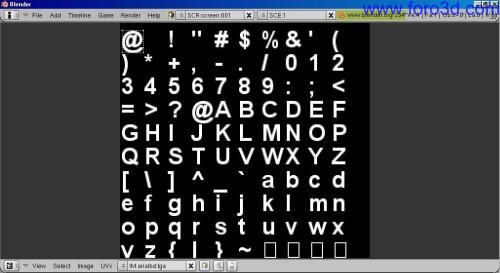
Lo que debemos hacer es darle al plane una textura con todos los caracteres del abecedario, acentos, etc. Podéis descargar una textura de estas características aquí
Ahora entramos en face select mode, pulsando f con el plane seleccionado. Seguidamente entramos en el UV editor pulsando shift+f10 y pulsamos image>open. Y ahora entramos en el directorio donde tengamos la imagen arialbd, tga guardada y la seleccionamos. Esto cargara la textura y la aplicara al plane. Aquí veremos Quadro vértices de color rosa. Ahora los moveremos de forma que queden más o menos ajustados a la arroba (@) de arriba a la izquierda. Debe quedar algo parecido a la imagen:
Ahora vamos otra vez a la ventana 3d con shift+f5. Tal vez veamos la imagen volteada. Para ponerla en el sitio pulsaremos r y seleccionaremos UV co-ordinates. Repetiremos el paso hasta que quede correctamente.
El siguiente paso será darle al plane transparencia, aunque no es necesario. Para hacer esto iremos a editing (f9) sin salir del face select mode y con la cara seleccionada, y pulsaremos el botón alpha. También pulsaremos el botón text (no confundir con TeX) para que Blender sepa que vamos a utilizar texto.
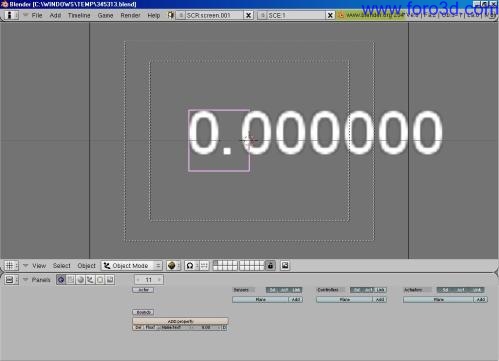
Ahora vamos a logic (f4) y pulsaremos el botón ad property. Cambiaremos el nombre de la property pulsando en prop y escribiremos text y nos saldrá en la pantalla 0.000000. Debería ser algo como esto:
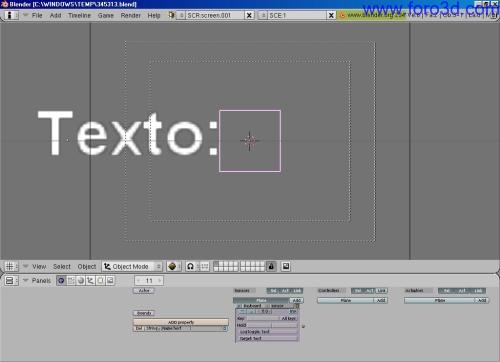
Podemos introducir texto, pulsando el botón float, y seleccionando string. Introducimos el texto que queramos en el espacio en blanco, y. Tachan. Veremos como sale el texto que hemos introducido. Ponemos como texto texto: por ejemplo. Lo duplicamos (a partir de ahora llamaremos al nuevo objeto, plane2) y lo ponemos a la derecha del anterior. Ahora seleccionamos los dos objetos i los colocamos de forma que se vean centrados en la pantalla. Seleccionamos el plane2 y le quitamos a la property text el valor, o sea borrando texto.
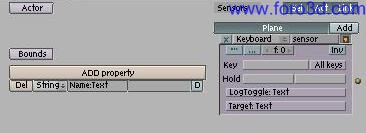
Ahora con el plane2 seleccionado veremos tres veces el nombre del objeto, y al lado del nombre, el botón add. Esto es para añadir sensors, controllers, o Actuators, según qué botón add pulsemos. Vamos a pulsar en el primero. Ahora pulsamos el botón always, y seleccionamos keyboard. Escribimos en las casillas logtoggle i target, el nombre de la variable, en este caso text, esto servirá para que el valor de la variable sea lo que escribamos con el teclado. Os debería quedar algo así:
Ahora pulsamos p para empezar el juego. Pulsamos algunas letras i números, y salen en la pantalla.
Aquí terminga este sencillo tutorial. Para cualquier duda, mi email es pep_ius@hotmail.com. También me puedes encontrar en nicodigital como Pepius. Saludos, Pepius.
autor: Pepe camarasa baixauli (Pepius)
(pep_ius@hotmail.com)
tutorial hospedado en nicodigital. Com.
.

×
 Lo primero
+ Publicar sobre
Lo primero
+ Publicar sobre
Configuración
Mis mensajes
Contacto
- 🎪 Actividades y Eventos
- 🎭 Animación y Rigging
- 🟦 Blueprint
- 🔬 Ciencia
- 🎬 Cine y TV VFX
- 📸 Fotografía
- 🖥️ Hardware
- 💡 Iluminación
- 🎨 Ilustración y 2D
- 🖨️ Impresoras 3D
- 🧱 Modelado
- 📰 Noticias
- 💥 Partículas y Dinámicas
- 🧩 Plugins
- 🎞️ Postproducción
- 🛠️ Programas General
- 📷 Render y Cámaras
- 🧵 Texturas y Materiales
- 🎮 Videojuegos
Configuración
Mis mensajes
Contacto


 Citar
Citar