


creando un entorno realista para el motor de juegos Blender
- Por Jhon allie
El motor de juegos Blender es tan sencillo cómo hacer que las cosas funcionen de por si mismas, pero con un poco de trabajo aún se pueden crear juegos relativamente realistas. En este artículo, voy a tratar de ayudarte a aprender cómo puedes utilizar estas funciones para hacer tu juego en Blender lo más realista posible.
planificación .
Antes de empezar a hacer una escena del juego, deberías tener una idea en tu mente de lo que quieres que la escena sea. Decide:
¿Qué aspecto tiene el área?
¿Qué debe hacer el jugador aquí?
¿Cuál es el propósito real del área? (es decir, - Si el área realmente existe, ¿para qué propósito servirá?) .
Una vez que hayas elaborado las respuestas a estas preguntas, estarás listo para poder trabajar en tu escena. Algunas personas prefieren hacer los bocetos de sus escenas de juego antes de empezar, pero por lo general suelo ir directamente a Blender.
Cuando diseñes tu escena, recuerda que el jugador necesita estar limitado de alguna forma. No importa cual sea, la gente siempre parece querer ir más, allá de los confines de su mapa del juego, y tendrás que encontrar una buena excusa para explicar por que no se puede. Previniendo al jugador de abandonar la parte principal de la escena no es suficiente, también debes convencerlo de no querer salir de ella.
Las formas más populares de limitar el entorno son las siguientes:
.
La isla es habitualmente lo que la propia palabra quiere decir. Este es un método extremadamente popular de definición de límites de escena: simplemente ponla en un vasto océano y la gente inmediatamente asumirá que no se puede salir. En mi juego the voyage of the Golden arm, he utilizado la técnica de la isla en un desierto: uno de los niveles del juego tiene lugar en una gran colina, que está rodeada por todos los lados por un desierto baldío. El efecto es el mismo, aunque el océano es un océano de arena y no de agua. Otra variación es la colina, en la cual el área de juego es la cima de un alto acantilado, rodeado por todos los lados de cortes verticales. Las islas también pueden ser combinadas con muros invisibles, para prevenir que los jugadores más determinados puedan caminar alejándose dentro del océano.
El cañón es un entorno que está rodeado por todos los lados por muros infranqueables. Preferiblemente, estos deben ser muros altos: los muros bajos tienden a frustrar a la gente que, como en la vida real saltan por encima de ellos. Las mejores paredes cañón deberían ser mucho más altas que la altura del personaje del juego.
El túnel se popularizó en juegos como Doom, donde toda la acción tiene lugar dentro de pasillos cerrados. Los túneles han decaído, ya que permiten muy poca variedad en el paisaje de tu juego. La zona muerta es el menos recomendado de los límites aceptables. Una zona muerta es un área fuera del ambiente de juego principal que si se entra en ella causa la muerte instantánea. Un ejemplo es la oscuridad de las cavernas de zork, la aventura de textos, en la que los jugadores caprichosos son devorados por grues (monstruos). Estos no son recomendables porque parecen injustos para el jugador, y pierdes vidas. Si decides utilizar una zona muerta, asegúrate de que el jugador está bien informado acerca del status de este área. No hay nada más frustrante que una zona muerta con sorpresa.
En este artículo, vamos a estar trabajando en un escenario de isla realista. No espero que sigas todo el tutorial, simplemente léelo y sigue los pasos tomados para mejorar el realismo de la isla. Aprende estas técnicas, y tendrás todas las herramientas necesarias para trabajar en tus propias creaciones.
Aquí está la isla que mejoraremos:
.
Con toda probabilidad, tu modelo del juego no es tan malo como este, pero con este demostraré un poco los problemas que he visto en los modelos de los principiantes. Vamos a utilizar la técnica de sombreado, texturizado y modelado para hacer esta isla más realista.
sombreado.
El sombreado es cómo simulamos la iluminación en el motor de juegos. El sombreado define la luz y la oscuridad en tus modelos, y es una de las más importantes herramientas para añadir realismo.
La forma más fácil para sombrear tus modelos es hacerlos sensibles a la luz. Selecciona el modelo que deseas hacer sensible a la luz, pulsa f para entrar en el modo selector de caras UV, y pulsa w para abrir el menú specials (especiales). (es importante memorizar las teclas de acceso rápido, sobre todo las no intuitivas como ésta.) selecciona light del menú specials.
Imagen 3 activar sensibilidad a la luz r.
Nuestra y horrible isla ya es más realista. Las islas reales no están faceteadas como ésta, pienso.
Imagen 4 isla sensible a la luz
Imagen 5 activar renderizado suave
Imagen 6 isla sensible a la luz, suavizada
.
Ahora que esta suavizada, la isla se ve mucho más real. Esto es lo que se ve si fijamos light para todos los objetos:
La sensibilidad a la luz no es una buena solución para objetos inanimados, debido a que consume un montón de potencia del procesador.
Imagen 7 sombreado en tiempo real
blender tiene otra función para la simulación de luz, la cual simula la luz sólo una vez, que la oscurece para los colores de los vértices del objeto. Simplemente selecciona el objeto al que deseas aplicar el efecto, y haz clic en el botón de oscurecido vertcol en los edit buttons (botones de edición).
Imagen 8 oscurecimiento del sombreado de color de los vértices
Imagen 9 sombreado oscurecido
.
La opción de oscurecido vertcol es buena cuando estas en un apuro, pero el resultado tiende a ser de tipo oscuro. Añadiendo más luces puedes ayudar a solucionar este problema, ya que los valores se calculan a partir de las luces de la escena. Ésta es la misma escena, con los vértices a color oscurecidos con dos luces:
Imagen 10 sombreado oscurecido con dos luces
.
El último método de sombreado es pintar a mano los colores de los vértices. Este es mi método preferido, ya que da mucho más control, aunque conlleva mucho más esfuerzo. Si te decides a sombrear tus modelos de esta manera, asegúrate de tratar de simular correctamente la luz. Intenta recordar de dónde proviene la luz, y de sombrear tus modelos en consecuencia.
En general, cuando la pintura rodea modelos como Suzanne, yo uso el pincel Vertex Paint. Con modelos angulares como los edificios, selecciono las caras individualmente y las relleno utilizando el botón set vertcol. A veces, además voy también a añadir un ligero gradiente con Vertex Paint.
Imagen 11 recordar las direcciones de la luz.
Imagen 12 fijando colores de los vértices a mano
Imagen 13 gradientes pintados a mano
para aprender cómo sombrear bien, poner atención a vuestro entorno. Trata de aprender que áreas son más oscuras o más brillantes. Si lo deseas, para investigar puedes ejecutar algunas simulaciones de radiosidad o ambiente de oclusión en Blender. (no utilices salida radiosity en el motor de juegos, puesto que - ¡los modelos generados son extremadamente complejos.)
Imagen 14 el oscurecer las esquinas puede mejorar el realismo r.
Cuidar la utilización de los colores de los vértices pueden hacer maravillas por tu entorno de juego. En el mundo real, nunca se encuentra un objeto sin su sombra, por lo que es importante tener esto en cuenta al hacer tus entornos de juego. Sombréalo todo, no importa lo pequeño que sea.
modelado .
Ahora vamos a ver cómo mejorar tu modelado del juego. Echemos un vistazo a la malla de alambre de nuestra horrible isla.
Imagen 15 malla de la isla
.
Lo que parece ser una simple escena, no es muy simple desde el punto de vista del motor. La isla esta construida a partir de una esfera compleja UV, a la cabeza del mono se le a aplicado Subsurf, y los árboles y las columnas del edificio están construidos ambos a partir de cilindros en la configuración por defecto, 32. Es importante recordar aquí que, aunque Blender puede ser usado para hacer juegos, su principal objetivo es la creación de imágenes renderizadas.
Es por ello que hay muchas características de Blender que son incompatibles con el motor de juegos (ge), y muchas más que aun siendo compatibles no se utilizan.
Imagen 16 malla del templo
.
Subsurf es un ejemplo de este último. Aunque Subsurf es ahora compatible con el ge, no debe ser utilizado en los modelos de juego. La intención del modelado del juego es crear modelos con el más bajo número de polígonos que sea posible. Subsurf humilde cada cara de tu modelo en muchas pequeñas caras, y por lo tanto es un método extremadamente contraproducente cuando llega al motor de juegos.
Cuando estás trabajando en el motor de juegos, tu objetivo debería ser mantener tus modelos lo más simples posible: evitando usar cualquier cosa que haga tus modelos más complicados.
Vamos a empezar a trabajar en nuestros modelos del juego para mejorar el templo.
Vamos a arreglar primero las columnas. Las columnas, ¿cómo puedes ver en esta imagen, parecen ser casi de un color sólido. Cuando tus modelos del juego se parezcan a esto, sería bueno apostar a que has utilizado demasiados polígonos. Treinta y dos, la configuración predeterminada de los cilindros, es excesiva para el motor de juego. Diez vértices deberían ser suficientes, probablemente puedas conseguirlo con sólo 7, y nunca deberías necesitar más de 15 o 20.
Imagen 17 configurando el número de vértices de un cilindro
Imagen 18 nueva columna a partir del cilindro con 10 vértices.
Vamos a crear un nuevo modelo de la columna y fijarlo a 10 en lugar de a 32.
Como puedes ver, una columna con 10 vértices todavía parece muy redondeada. No es importante hacer que todo en tu juego tenga una forma perfecta. La gente espera que los objetos del juego tengan formas ligeramente irregulares, y la mente puede fácilmente rellenar el modelo a su forma correcta.
El truco está en encontrar el compromiso exacto entre demasiados vértices e insuficientes. Diez es suficiente para esta columna. Para una columna mayor, 20 puede ser más apropiado. Para objetos muy pequeños, puedes necesitar reducir el número a cuatro o incluso tres. Evitar cilindros con 6 u 8 caras: la mente está familiarizada con estas formas y tu jugador puede tardar mucho tiempo en ignorarlas.
Modelar con pocos polígonos también significa eliminar cualquier cosa que no sea necesaria, lo que incluye caras que no pueden verse. Esta columna tiene caras al fondo que no pueden verse. Haz clic en el botón face selection (selección de caras), selecciona las caras ocultas en los extremos con el modo de selección de la tecla b, presiona la tecla Supr, y haz clic en Faces (caras).
Imagen 19 suprimiendo caras ocultas
.
Recuerda comprobar estas caras. Son muy comunes, y tienden a ser redundantes. Aunque parezcan poco importantes, un gran número de ellas puede dar lugar a una ralentización del juego.
Imagen 20 hacer las escaleras del templo despreocupadamente
.
Considera esto:
Cada columna tiene 10 caras en cada extremo, ninguna de las cuáles son visibles para el jugador. Con las cuatro columnas del edificio, hay 80 caras más. Recuerda siempre comprobar y eliminar residuos del motor de juego.
Ahora, echemos un vistazo a las escaleras del templo.
A veces, tenemos que dividir las caras en otras más pequeñas con el fin de crear algo. Una forma de crear más caras es utilizar la herramienta subdivide, pero esta herramienta divide cada cara en muchas otras más pequeñas, creando una gran cantidad extra innecesaria y añadiendo residuos al motor de juegos. Una opción mucho mejor es usar la herramienta Knife (cuchillo).
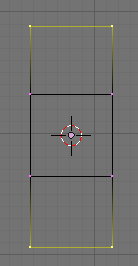
el propósito de la herramienta Knife es añadir vértices a un borde. Esto te permitirá dividir sólo las caras de tu modelo que necesiten ser divididas, y evitar los residuos del motor de juegos. Para utilizar la herramienta Knife, selecciona los bordes que desees operar y pulsa mayúsculas+k. El menú Knife aparecerá. Selecciona exact line por ahora, y luego traza una línea a través de los bordes y pulsa enter.
Imagen 21 usando la herramienta Knife
.
Nuestra cara esta ahora cortada a la mitad, y lista para ser extruída en unos peldaños. Si hubiéramos utilizado subdivide, la cara se habría dividido en cuatro secciones, muchas más de las que realmente necesitamos. Ahora podemos extruir la cara y finalizar la creación de nuestra escalera. El resultado será una base para el templo con menos de la mitad de las caras del original. No te olvides de eliminar la parte inferior de la base del templo: esta por debajo, por lo que no hay razón para mantenerla.
Imagen 22 palmera
.
Ahora el templo está bastante bien. Vamos a dejarlo y echarle un vistazo a las odiosas palmeras. Esto no es una palmera. Es una caricatura de una palmera, y con una alta cantidad de polígonos. El tronco, al igual que las columnas de la construcción, es un cilindro de 32 vértices. Es absurdamente recto: el mundo real simplemente no tiene tales líneas rectas. Nuestra primera orden de trabajo será mejorar este tronco.
Imagen 23 nueva malla de árbol
.
Añade un tubo con 7 vértices y redimensiónalongitudinalmente, recto, y estrecho. Escalarlo poco y alargarlo en la dirección del eje Z debería funcionar. (habitúate a utilizar tubos en lugar de cilindros cuando los extremos no sean visibles. En este caso, uno de los extremos del tronco estará bajo tierra, y el otro estará por encima de la cabeza de los jugadores. Ninguno será visto, por lo que puedes usar un tubo en lugar de un cilindro y te ahorraras algunos polígonos.) una vez que tú tubo este listo, utiliza la herramienta Knife para dividirlo un poco, entonces dale una sutil curva. Redúcelo de grosor un poco hacia el extremo superior.
Imagen 24 creando hojas de palmera, paso 1
.
Este tronco no sólo es más realista, sino que también tiene menos polígonos.
Imagen 25 usando la herramienta merge, paso 2 r.
Para crear las hojas, añade un plano y lo extruyes por cada extremo:
Ahora, selecciona los extremos a la vez, pulsa w, y selecciona merge.
Imagen 26 creando hojas de palmera, paso 3
.
El resultado será un plano con una cara triangular en cada extremo. Ahora usa la herramienta Knife para dividir el plano verticalmente por la mitad. Selecciona los nuevos vértices y muévelos hacia arriba para que la hoja se curve en el medio.
Imagen 27 malla de la hoja de palmera completada
este es nuestro modelo básico de hoja. Puedes retorcerla un poco si lo deseas. Es posible que no se parezca mucho a una hoja de palma aún, pero la textura lo va a mejorar. Cabe señalar que, dado que las hojas son aproximadamente planas, es perfectamente aceptable, y recomendado, representarlas con objetos basados en planos semejantes a éste. En el motor de juego, probar a representar su complejidad a través de un texturizado más que con un modelado, siempre que sea posible. Esta hoja de palma no necesita ser muy compleja, porque su verdadero realismo se aplicará a través de su textura. Cubriremos texturizando pronto, pero voy a ir por delante sólo un momento para mostrarte cómo se verá finalmente la palmera.
Imagen 28 palmeras original y mejorada
.
Observa lo tosca que era la palmera original, ahora que se muestra junto con la más realista. Siempre vale la pena dar unos pocos pasos extra para hacer que tú juego luzca bien. No tengas miedo de invertir el tiempo extra - Con toda probabilidad, tu juego no sólo se verá mejor, sino que podrá funcionar más rápido también.
La gran cabeza de Suzanne simplemente voy a borrarla. Trata siempre de hacer tus propios modelos: ellos se asemejan más a tu propio estilo, y pueden incluso ser más compatibles con el motor de juego. No hay necesidad de tener una cabeza de mono gigante de piedra aquí, por lo que no hay ninguna razón para incluirla. Si estas haciendo un juego con temática de Blender, sin embargo, incita a la incorporación de Suzanne.
Vamos a pasar algún tiempo con la reconstrucción de la propia isla. Por el momento es sólo una gran cosa redondeada. Eso está bien si tu juego se muestra como algo lejano, pero si estas buscando algo más realista, tenemos que mejorarlo un poco.
Esta es una de las veces, donde en mi opinión, el uso de subdivide esta justificado. Añade un plano, amplíalo un poco, y subdivídelo unas pocas veces.
La ilustración muestra el plano después de cuatro subdivisiones. Esto debería ser suficiente. Ahora presiona la [tecla o] o abre el menú para activar proporcional fallof en el modo de edición.
Imagen 29 botón subdivide.
Imagen 30 plano subdividido.
Imagen 31 menú proportional fallof
ahora selecciona unos pocos vértices y empieza a moverlos. Veras que los vértices cercanos comienzan a seguirlos. Puedes mover la rueda del ratón para ajustar la extensión del efecto. Tira del suelo hacía arriba para hacer algunas colinas sutiles. Yo he pulsado z durante la traslación para forzar el movimiento sólo en el eje vertical.
Imagen 32 utilizando proportional fallof para hacer las colinas
.
Si has completado la isla deberías ver algo semejante a esto:
Imagen 33 nueva malla de la isla
.
Ten en cuenta que los puntos más elevados de la isla están en el centro, y que la inclinación de los bordes desciende hacia dentro del océano. Este sería realmente un buen modelo de isla, aunque la inclinación de las pendientes deberían hacerla dificultosa para navegar. También es de destacar que algunas tarjetas de vídeo (especialmente muchos chipsets de Intel) experimentan un extraño problema que causa que paisajes como estos parezcan serpentear. Si experimentas este problema, simplemente selecciona el modelo entero en modo edición y presiona Control +t para triangular la malla.
Una última cosa a examinar antes de pasar al texturizado - Los skybox.
Imagen 34 skybox desagradable
.
Como puedes ver, la textura de las nubes esta literalmente mapeada en una caja gigante. Algunas personas pueden hacer que está técnica funcione muy bien, pero he descubierto que es extremadamente difícil de ocultar el hecho de qué se trata de una enorme caja. Yo prefiero usar tubos, esferas, o planos para crear las nubes. El borde redondeado del tubo o la esfera es más sutil que los ángulos rectos de un cubo, y por lo tanto, más difícil de detectar y más fácil de ocultar.
El tubo es una excelente forma de hacer las nubes. Requiere un poco de trabajo extra de tu parte para hacer una textura especial, pero el resultado vale la pena. Simplemente necesitarás crear una buena textura de nubes, y luego utilizar tu programa de retoque fotográfico para añadir un gradiente de color a transparencia hacia el color del cielo en la parte superior, para lograr un resultado como este:
Imagen 35 textura de nubes para el tubo
.
Entonces aplica la textura en el tubo, y establece el color del mundo de Blender al mismo color de cielo como en la imagen. El resultado:
Imagen 36 nubes del tubo
Excelente, ¿eh? No sólo el método del tubo crea nubes agradables y sin fisuras en torno al horizonte, sino que también esconde las esquinas del suelo y el plano del océano. Una buena manera de animar las nubes del tubo es hacer rotar el tubo muy lentamente. El efecto es sutil, pero eficaz.
El método del cielo de esfera funciona básicamente de la misma manera que el tubo, pero encuentro que es más difícil hacer las texturas del mapa sobre una esfera, y ellas también tienen más polígonos. La ventaja de la esfera es que permite que las nubes estén en todos los lados de la escena.
El método del plano es bastante simple. Puedes simplemente añadir un plano sobre la escena y texturizar las nubes. Cuando uso este método, frecuentemente creo un objeto parecido al de la izquierda y pinto sus vértices cómo se ve a la derecha:.
Imagen 37 malla y colores de los vértices de un objeto de nubes plano.
entonces lo mapeo con una textura de nubes en blanco y negro, y lo configuro en add en el modo face-select.
Imagen 38 activando renderizado add
.
Esta configuración crea nubes simples que se desvanecen alrededor de los bordes. Éstas tienen la apariencia de objetos renderizados con add, pero siempre puedes cambiar esto mediante la creación de una textura diseñada para ser opaca.
Imagen 39 nubes planas
.
Ten en cuenta que las nubes basadas en un plano sólo aparecen por encima, mientras que las nubes en un tubo sólo aparecen en el horizonte. La esfera puede ser considerada como lo mejor de ambos mundos, pero es un poco más difícil trabajar con ella. Sin embargo, si insistes puedes obtener un buen efecto.
Imagen 40 nubes de esfera
.
Una última cosa sobre las nubes: probablemente experimentes algunos problemas debido al hecho de que las caras son, por defecto, visibles por un lado, pero no por el otro. Tendrás que recalcular las normales de los objetos nubes para hacerlas visibles desde el interior. En el modo de edición, selecciona simplemente todos sus vértices y presiona las teclas Control + shift+n. Esto debería solucionar el problema.
Finalmente pensemos en el modelado del juego.
Trata de usar el menor número posible de polígonos. Los objetos pequeños frecuentemente suelen requerir muy, muy pocos. La manilla de una puerta, por ejemplo, podría ser un tubo de tres lados. Los objetos grandes a menudo necesitan una malla de mayor resolución, sin embargo: no tengas miedo de ponerles lo que necesiten.
Resiste la tentación de crear modelos con un alto número de polígonos y entonces decímarlos. Decimarlos crea mallas desagradables y complicadas que son duras de texturizar y extremadamente difíciles de animar.
Imagen 41 porqué la decimacción no es tu amiga
.
La versión decimada de la Suzanne de alto número de polígonos no es igual a la original. Todo será más fácil si comienzas modelando con bajo número de polígonos en primer lugar. No intentes hacer trampas modelando con alto número de polígonos y decimando después.
texturizado .
Aunque el sombreado y el modelado son cruciales para la creación de entornos de juego realistas, tu arma más poderosa es sin duda el texturizado. No importa cómo de perfeccionados estén tus modelos o lo bien que estén sombreados: si tienen una mala textura, se verán horribles. El texturizado dice la palabra final, por sí solo crea o rompe tu entorno.
Yo mismo me hago casi todas las texturas. Tomo fotografías de superficies interesantes y las convierto en texturas usando Gimp. No hay una alternativa a las texturas fotográficas cuando uno desea lograr realismo.
La cosa más importante a tener en cuenta cuando creamos texturas es hacerlas sin costuras. Puedes hacerlo con bastante facilidad en Gimp, navegando por los menús a filtros-> mapa-> crear sin costuras. Este efecto no es perfecto, pero sí ocultas las costuras a tus texturas bastante bien. Puede que todavía necesites modificar a mano un poco más para garantizar una sombra uniforme, pero para la mayor parte, el hacer texturas es indoloro.
Imagen 42 haciendo una textura sin costuras en Gimp
.
No voy a dar aquí un completo tutorial de creación de texturas. Basta decir, que la creación de texturas consiste la mayoría de veces en alterar fotografías hasta que puedan ser repetidas sin una repetición obvia.
Imagen 43 textura con costuras y sin costuras
.
Si te fijas en la isla, veras que su textura esta repetida obviamente. La textura del suelo contiene un fuertemente definido manchado púrpura, que se repite una y otra vez para obtener un extravagante efecto de lunares.
Imagen 44 seleccionando una opción de mapeado uv
.
Una forma rápida de solucionar esto es cambiar el valor por defecto de 1/1 en los ajustes de texturizado UV a un ajuste diferente. En el modo de selección de caras UV, presiona a para seleccionar todas las caras, y pulsa u para elegir una opción de mapeado. Blender 2.42a ofrece una horda de nuevas opciones de mapeado UV, y admitiré que no estoy familiarizado con todas ellas todavía. He encontrado, sin embargo, que para objetos relativamente planos, como nuestra isla, la opción Project from view funciona muy bien. Selecciónala mientras visualizas la isla desde arriba, entonces simplemente aumenta y reduce todo el mapa UV en la ventana UV hasta que te guste el resultado.
Imagen 45 mapeado UV mejorado
.
Como puedes ver, la apariencia de la isla ha mejorado ya drásticamente. Los puntos púrpura, aunque no se han ido, ya no son un problema tan grande. Puedes todavía querer tratar de cambiar su tono, lo que puede ser fácilmente conseguido a través de algunos pequeños ajustes en Gimp.
El método más fácil, y a menudo más eficaz, consiste simplemente en seleccionar un color verdoso, y pintar sobre las áreas púrpura con el pincel en modo color.
Imagen 46 eliminando la variacción de color en.
Texturas.
Imagen 47 la isla con texturas mejoradas.
la isla se ve mucho mejor ahora que las desagradables manchas púrpura han sido eliminadas, pero antes de poder verla realista, nos harán falta algunas texturas más. Empecemos añadiendo una playa que se extienda alrededor del borde.
Primero crearemos una textura de arena y, a continuación, crearemos una segunda textura que combine la textura de la arena con la textura de la hierba. Deberíamos ver algo como esto:
Imagen 48 césped -> textura de arena
.
Voy a suponer que tienes suficientes conocimientos de Gimp (o de Photoshop) para hacer esto. Aunque una guía paso a paso para la creación de texturas debería ser útil, va más, allá del alcance de este artículo.
Ahora, mapea tu textura de arena (sin césped) en las caras de alrededor de todo el borde de la isla (ver imagen 49).
Imagen 49 la isla con dos texturas
.
A continuación, es el momento de echar tiempo. Mapea la textura mezclada que hicimos en las caras que están entre las caras del césped y las caras de la arena. Encuentro que la configuración 1/1 funciona mejor para esto. Conseguir perfeccionar esto puede costar su tiempo, de modo que disponte a echar una buena cantidad de tiempo en ello.
Imagen 50 dos texturas mezcladas suavemente.
Imagen 51 el océano mejorado.
mira lo realista que esta la isla ahora comparado a cómo se veía al final de la sección de modelado. Esto muestra lo importantes que son las texturas para tu escenario. Podríamos dar esto por terminado, pero vamos a aplicar algunos pocos cambios más primero.
Primero, vamos a fijar la textura sobre el plano del océano. No hay nada malo en la textura, pero tenemos que aumentar la escala del mapeado UV ligeramente para aumentar el detalle sobre la superficie del agua.
Nótese cómo incluso ligeros cambios pueden mejorar la apariencia global drásticamente. También modifico ligeramente los colores de los vértices del mar para que coincidan más estrechamente con los del cielo.
Ahora vamos a añadir algunas ondas sutiles que bordean la isla. Añade un plano en el borde de la isla y comienza a extruirlo siguiendo estrechamente el borde. Continua haciendo esto hasta que hayas circumnavegado la isla, entonces fusionar los extremos juntos para crear un anillo continuo.
Imagen 52 creando olas
.
Haz una buena textura de ondas en blanco y negro, y mapéala a 1/1 en las caras. Pon todas las caras a modo de render add, y pinta de negro los vértices exteriores.
Imagen 53 creando olas
.
Estas pequeñas ondulaciones integran la isla con el mar, reuniendo finalmente juntos cada aspecto de tu escena de juego. Si lo deseas, puedes incluso animarlos con el script Python uvscroll.
Para un toque final, puedes desear crear sombras para tus palmeras. Un buen tutorial sobre la creación de texturas de sombras para juegos fue creado por el maestro creador de juegos st150, y está disponible en http://www.blending-online.co.uk/8501/50779.html .
Imagen 54 la isla completada
.
terminando .
Tal vez no desees crear una simple isla como ésta, y tal vez ni siquiera trates de seguir lo explicado. No importa: mi esperanza es que, al leer este artículo, logres una mejor comprensión de cómo piensa un desarrollador de juegos. Si tú tienes o no una escena de una isla no es importante, lo que importa es que, ahora tu comprendes mejor los conceptos y la aplicación de la creación de escenas para juegos en Blender.
Planifica con anticipación para crear el mejor escenario posible. Prueba a comenzar con alguna idea de a lo que quieres que se parezca el proyecto finalizado. Crea bocetos conceptuales, si lo prefieres.
Sombrea tus modelos, bien a través de colores de vértices o usando simulación de luz. Mantén tus ojos abiertos en el mundo real, y trata de aprender cómo se comporta la luz.
Piensa mientras modelas: nunca utilices 10 caras si con tres vale, y usa la herramienta de subdividir con moderación. Elimina caras innecesarias, y nunca hagas tus modelos más complicados de lo necesario. Trata de ver cómo puedes conseguir menos caras.
Imagen 51 el océano mejorado.
crea tus propias texturas siempre que sea posible. Lleva tu cámara contigo cuando estés de viaje, y fotografía el mayor número de superficies diferentes que sea posible. Cuando proceses tus texturas, trata de ocultar la repetición.
Nunca tengas miedo de añadir detalles realistas, sobre todo los que tienen poco efecto sobre la cantidad de polígonos.
Como toque final, puedes necesitar experimentar con movimiento añadido. Un ligero vaivén en los árboles o un giro rápido de una veleta pueden añadir belleza al juego. El mundo está lleno de movimiento, y un poco de movimiento puede ser un gran añadido a tu juego. Trata de asegurar que el jugador no sea la única cosa que se mueve en tu mundo.
Y esto es todo. Espero que hayas disfrutado de la lectura del artículo. Me he esforzado por incluir en este artículo todo lo que ha un artista de juegos principiante le podría ser útil. Reconozco, que hay un montón de cosas que no he mencionado, pero hay suficiente material aquí para resolver algunos problemas comunes. Con estas habilidades en tu saber, estarás bien encaminado para la creación de un gran juego en Blender. Abre Blender, y empieza a trabajar. Estoy deseoso de ver lo que has creado.
John allie / plantperson. He estado usando Blender desde abril de 2000. Mi proyecto de juego actual es un juego de aventuras llamado into the titan.
Página web: www.gorilla3d.com/plantperson.
www.blenderart.org
equipo de tracucción al español.
.
-- IMÁGENES ADJUNTAS --

×
 Lo primero
+ Publicar sobre
Lo primero
+ Publicar sobre
Configuración
Mis mensajes
Contacto
- 🎪 Actividades y Eventos
- 🎭 Animación y Rigging
- 🟦 Blueprint
- 🔬 Ciencia
- 🎬 Cine y TV VFX
- 📸 Fotografía
- 🖥️ Hardware
- 💡 Iluminación
- 🎨 Ilustración y 2D
- 🖨️ Impresoras 3D
- 🧱 Modelado
- 📰 Noticias
- 💥 Partículas y Dinámicas
- 🧩 Plugins
- 🎞️ Postproducción
- 🛠️ Programas General
- 📷 Render y Cámaras
- 🧵 Texturas y Materiales
- 🎮 Videojuegos
Configuración
Mis mensajes
Contacto

 Citar
Citar