


 Crea facilmente cabezas realistas con Blender
- The ultimate Blender head tutorial -
[size=1]tutorial hospedado en:[size=1]traducido al español por Koex.
crea fácilmente cabezas realistas con Blender.
antes de nada, debes saber que en este tutorial utilizo un truco. Gracias a este, puedes auto ayudarte, y terminaras modelando realmente bien una cabeza humana. El truco? Realizo todo el trabajo de manera que, cualquiera, a cualquier nivel, pueda seguirlo de manera interactiva. Creedme.
ahora pregunto : porque estas aquí? Estas interesado en aprender a modelar cabezas humanas (o cualquier otro tipo realmente), has seguido 2 o 3 tutoriales y el resultado cada vez ha sido decepcionante, poco realista. Si es así estas en el tutorial adecuado, solo me queda decir que tengas una agradable lectura, aprendas lo máximo, y que te diviertas blendeando.
sobre el tutorial
- Importante -
Para empezar, os revelaré donde reside la infalibilidad de este tutorial. Que no os asusten las palabras, solo tenéis que seguir paso por paso. Descarga este archivo primero para modelar interactivamente la cabeza. Gracias a la función de animación build de Blender cuidadosamente configurada, podrás modelar fielmente la cabeza siguiendo las instrucciones del tutorial, y teniendo un Mesh de plantilla como referencia en todo momento que te indicara el resultado que se pretende en cada paso y que te ayudará a mantener las proporciones.
este tutorial esta dividido en tres partes:
parte | - Modelado de una cabeza humana (principiante).
parte ] [ - Explicaciones sobre la morfología / anatomía humana para crear personajes originales (intermedio).
parte ]|[ - Configuración de un sistema armature y animación del personaje (intermedio - Con paciencia).
y ya lo tenemos. A blendear.
- Empezamos.
Necesitaras, antes de nada, colocar unos planos uvmapeados alrededor del lugar, en el espacio 3d, donde crearas la cabeza. Esta será tu herramienta principal para mantener las cosas en las proporciones correctas y en su lugar. Las imágenes a descargar son:
Si quieres hacer la caja de referencia por tu cuenta, sigue el estupendo tutorial de iaminnocent, o si lo prefieres usa el archivo head-tut donde ya está preparada (opción recomendada)
- Vamos, allá.
Empezaremos modelando el contorno del ojo izquierdo. Si utilizas el archivo head-tute asegúrate que estas en el primer frame. Empezamos por la parte baja del contorno.
el cursor 3d ya está situado en la posición correcta (puedo ponéroslo más fácil?), donde creas el primer plano, y lo modificas basándote en las imágenes de fondo. Ayudate del Mesh plantilla (usa la tecla flecha derecha para que aparezcan los siguientes polígonos que crearemos) tanto como necesites. Extrude (tecla e en Edit Mode, usando los dos vértices que quedan más a la derecha de este primer cuadrángulo) hacia la derecha rodeando el ojo de esta forma, ajustando lo mejor que puedas cada nuevo cuadrángulo, a veces (muchas realmente) necesitarás mover vértice por vértice para lograrlo.
Así pues, extrude el plano tomando como referencia las imágenes y/o el Mesh plantilla. Alterna entre vista frontal y lateral para disponer correctamente los vértices. Una vez hayas rodeado el ojo, cerca de la nariz, tendrás que crear el último cuadrángulo que cerrara la forma seleccionando los últimos dos vértices del último cuadrángulo extrudido y los dos que quedan más a la izquierda del primero que creaste, luego pulsas la tecla f y listo.
(nota : cometí un error modelando el contorno del párpado y tuve que borrar dos caras de la parte superior con el efecto de que ahora no aparecen en la secuencia (el Mesh plantilla) y no se ven hasta el frame 63, pero estoy seguro que te habrás podido manejar bien sin ellos).
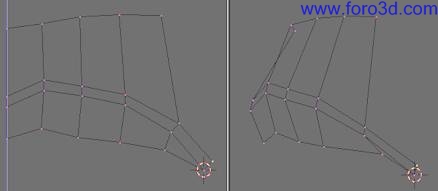
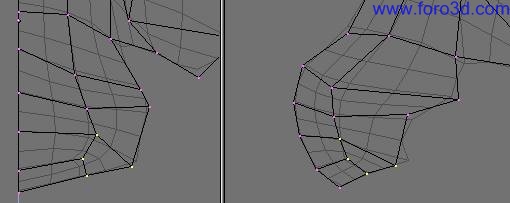
Ve a la vista frontal Numpad-1 selecciona los 5 vértices de más abajo (mira la imagen). Luego en la vista lateral Numpad-3 extrude los vértices seleccionados un poco hacia abajo de la forma que se ve en la imagen.
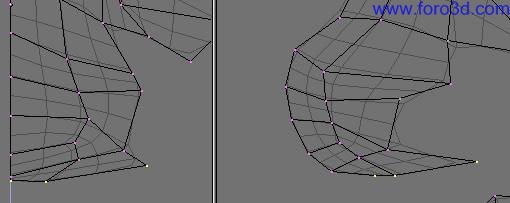
Repite el anterior paso con los nuevos vértices.
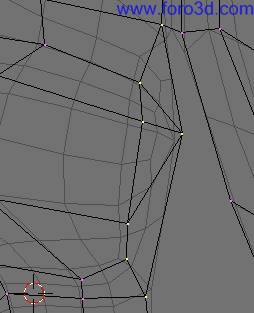
Vamos a por la mejilla. Extrude los cuatro de los 5 últimos vértices que has creado (mira la imagen), piensa en imitar la parte inflada que sobresale de la mejilla alejándote al mismo tiempo un poco hacia el exterior de la cabeza para dejar una divergencia con relación a la nariz y al futuro círculo concentrico de la boca. De nuevo no te resistas a utilizar como referencia el Mesh plantilla si andas algo perdido.
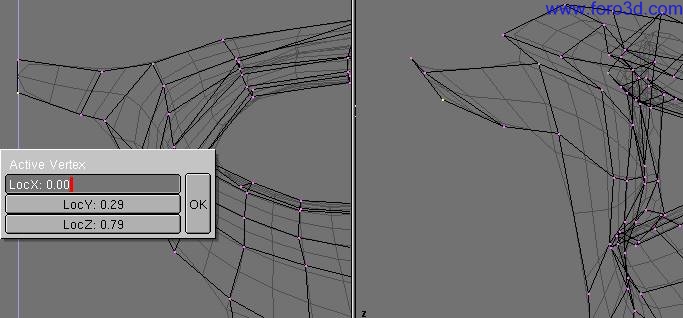
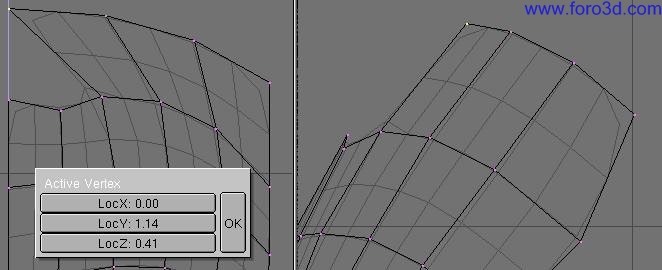
Empezamos la boca. Primero creamos un plano, en la vista frontal. Los dos vértices de más a la izquierda deben quedar alineados al centro, para ellos seleccionas, uno por uno, pulsas n e introduces 0 en el valor de la coordenada x.
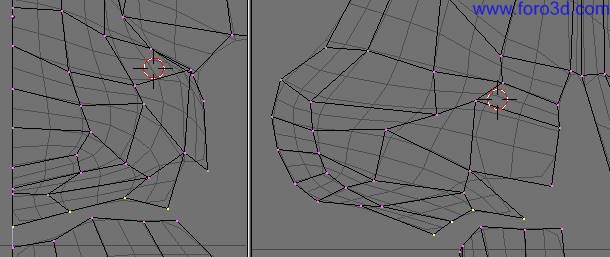
Sigue extruyendo hacia la derecha formando el contorno de la boca, ¿cómo puedes ver en la imagen, hasta la esquina donde se unen los labios. Une los dos últimos vértices, los de más a la derecha, para ello selecciona el que queda más abajo, sitúa el cursor 3d en el (shift+s, curs => sel). Después, selecciona el de arriba y lo posicionas en el mismo sitio que el otro, dónde está el cursor 3d (para ello seleccione el vértice y pulsas shift+s, sel => curs). Ahora seleccione los dos vértices usando la tecla b (arriba del todo a la derecha en la pantalla de Blender dice ve: 2-54, significa que tienes seleccionados 2 vértices de los 54 que forman tu objeto). Pulsa w, remove doubles (y verás cómo ahora pone ve 1-53).
Selecciona los vértices superiores, incluyendo el de la derecha que acabas de unir, y en la vista lateral extrudes hacia arriba y un poco a la derecha (hacia atrás en la vista frontal). Repite la extrusión, pero esta vez sin seleccionar el vértice de la esquina.
importante : realizamos estos pasos en la vista lateral para mantener los vértices del medio (izquierda) alineados en la coordenada x = 0, porque así podremos modelar solo la mitad de la cabeza y luego hacer un mirror para conseguir la otra.
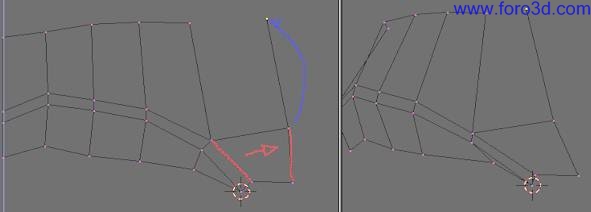
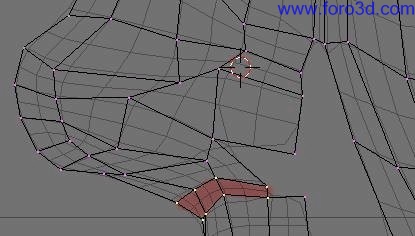
selecciona el Edge que dejamos apartado en las anteriores extrusiones, primera línea roja en la imagen (nota : selecciona los dos vértices que lo forman para seleccionarlo), y en la vista frontal extrude hacia la derecha. En la vista lateral, usando la tecla g mueve los puntos extrudidos hacia atrás. Finalmente, extrude el de más arriba de los dos otra vez cómo se muestra en azul.
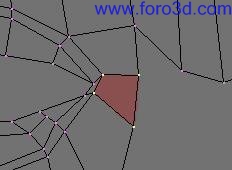
selecciona los 4 puntos de la derecha que todavía no forman una cara y pulsa f para crearla.
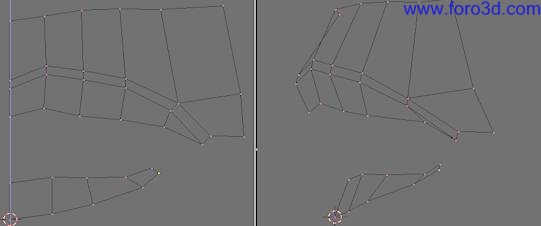
Exactamente de la misma forma que empezaste el labio superior, crearas el inferior. Crea un nuevo plano, y ajusta los dos vértices de más a la izquierda a la coordenada x = 0, uno por uno, usando la tecla n. Luego empieza a extrudir hacia la derecha cómo se muestra en la imagen.
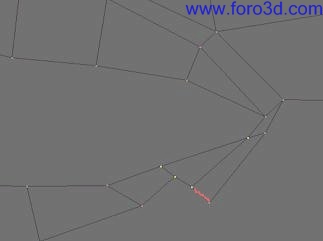
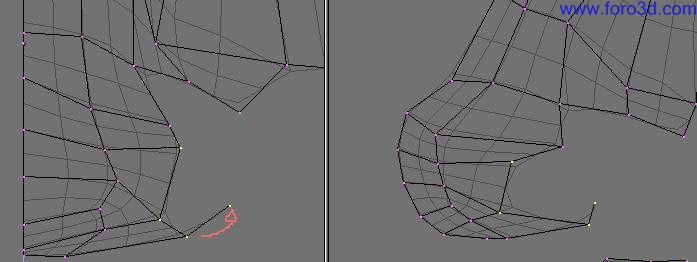
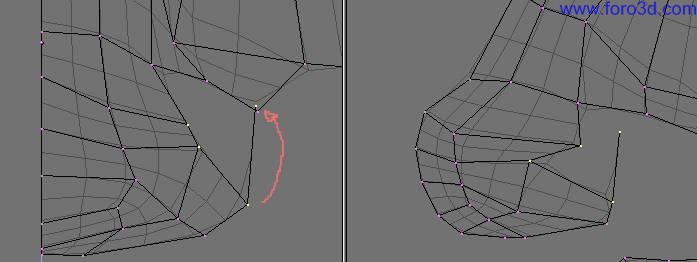
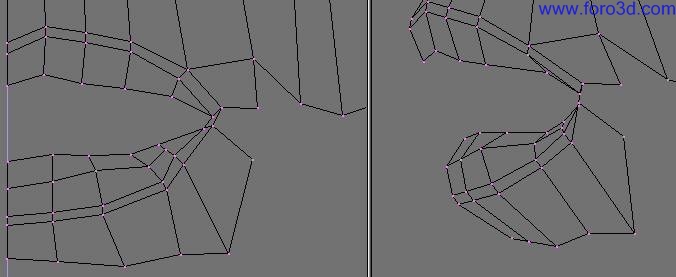
Para hacer la posterior animación más fácil, sabiendo que el labio inferior en general se mueve más, situaras la esquina final más en el interior de la boca. Para ello extrudiremos el final del labio superior, situando los vértices por debajo del labio inferior, puesto que este es más curvado que el superior. Entonces tendremos un Edge en el labio inferior más que en el superior.
Extrude dos veces, como muestra la imagen, los dos vértices del labio superior.
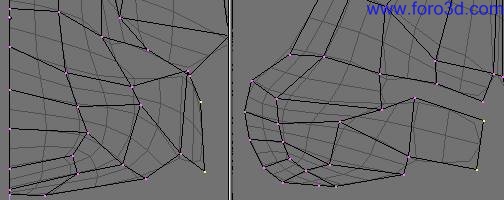
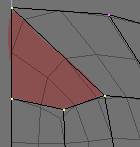
selecciona los 4 vértices que puedes ver en la imagen, y crea una cara usando la tecla f.
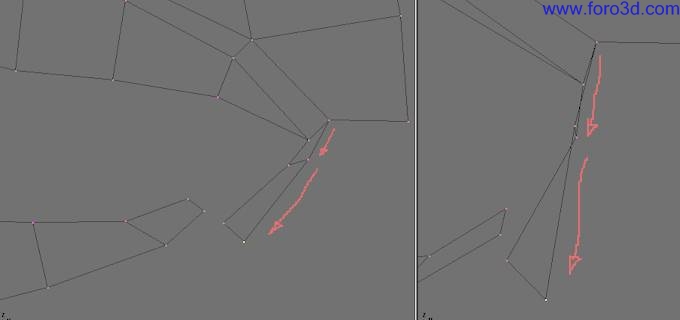
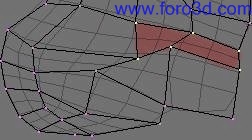
Ahora, extrude la linea abajo del todo (en rojo en la imagen de arriba) y luego crea las caras que faltan para finalizar el labio inferior, haciéndolo convenientemente voluminoso. No te olvides de situar los últimos vértices en la coordenada x = 0 (selecciona, y pulsa n para introducir el valor). Para ver cómo está quedando, activa Subsurf con subdivisiones a 1 y pulsa z.
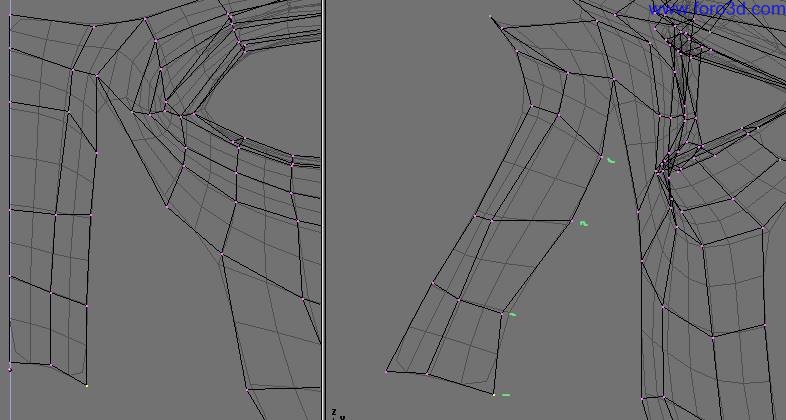
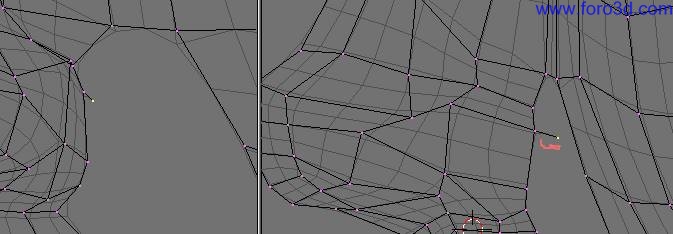
Extrude una vez los cuatro vértices que quedan más a la izquierda de la parte superior de la boca para acercarnos a la base de la nariz. Y ahora vamos a unir la mejilla con el anillo de la boca que acabas de modelar. Para ello extrude dos veces los vértices de más abajo de la mejilla, hacia abajo y un poco hacia atrás. Una vez al nivel de la boca selecciona los cuatro vértices que, aparecen en la imagen y crea una cara pulsando f.
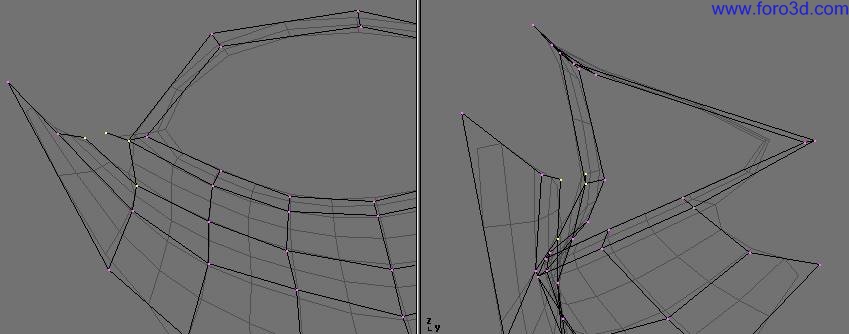
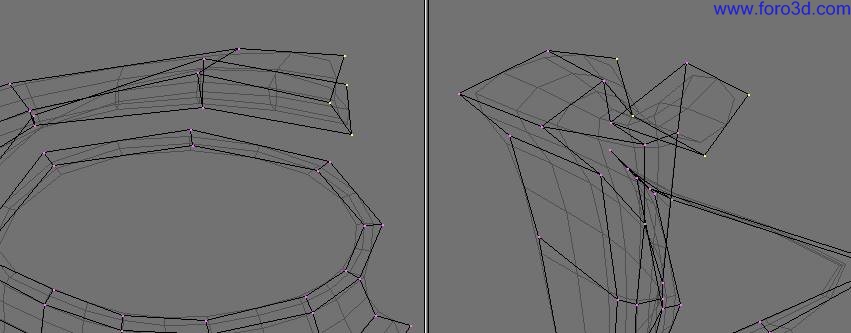
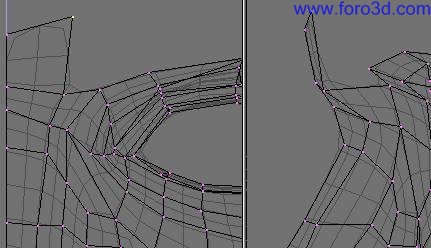
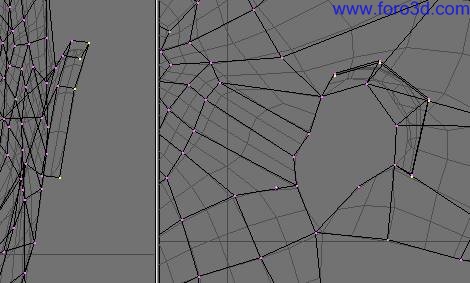
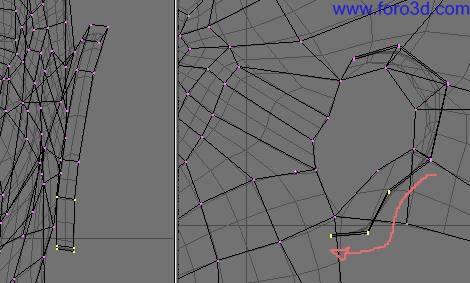
Volvamos al contorno del ojo. Siguiendo la primera línea que creaste, extrude el final izquierdo del párpado inferior y rellena con caras seleccionando 4 vértices y pulsando f como muestra la imagen siguiente.
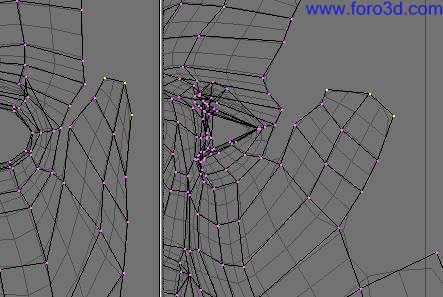
En este momento, extrude solo un vértice hacia arriba (el que queda más elevado de los cuatro que hay seleccionados en la imagen) y con el crea un triangulo, que facilitara y mejorara la posterior animación de los párpados.
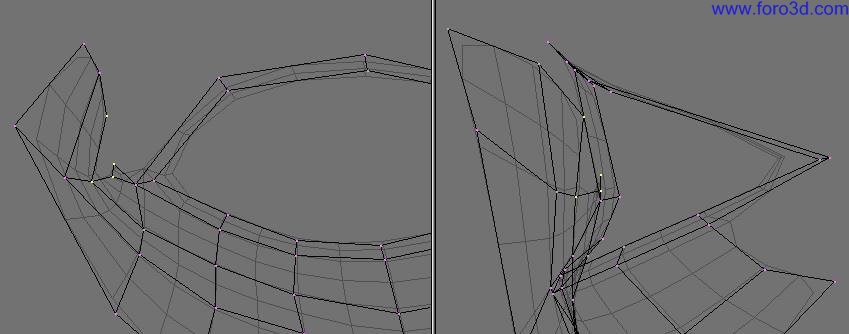
Y a partir de esta cara recientemente creada, va a construirse el parpado. Extrude el montón de vértices, haces retroceder el vértice más bajo hacia el interior del ojo. Se va a modelar el párpado abierto, es una operación bastante delicada y meticulosa.
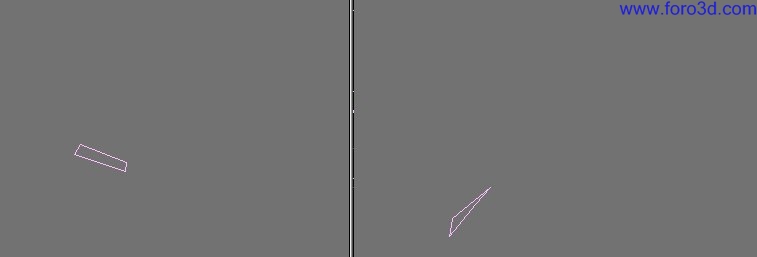
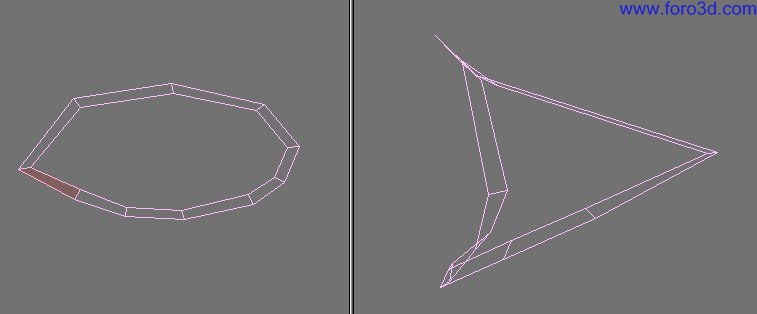
En la imagen siguiente los 4 puntos extrudidos están seleccionados, no tienen caras, esto es para que puedas distinguir su posición vista de perfil. Se trata de hecho, del borde de la órbita, esto explica este encorvamiento en forma de c.
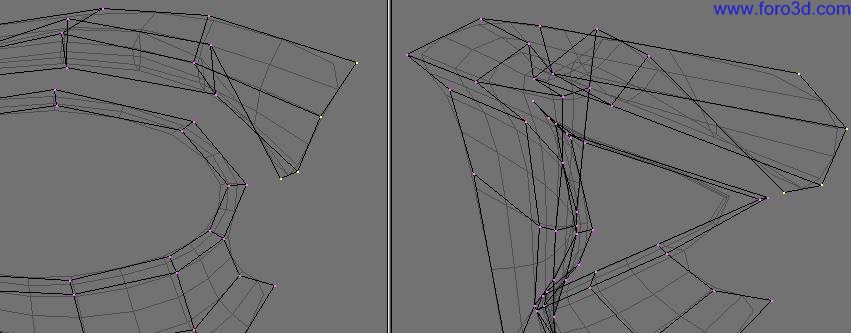
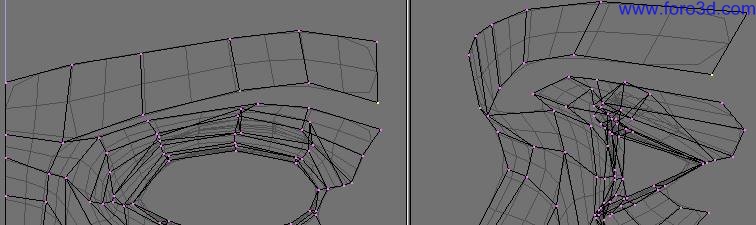
Usaremos los 6 vértices del contorno superior para crear el párpado superior.
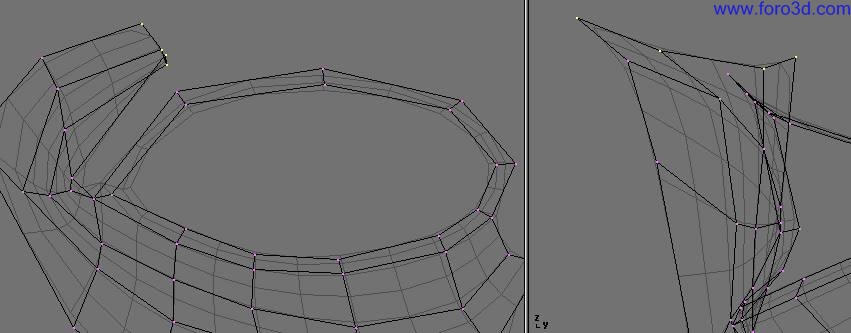
De estos 6 vértices, selecciona solos 3 superiores (en vista frontal) y extrude en diagonal hacia atrás y arriba (en vista perfil).
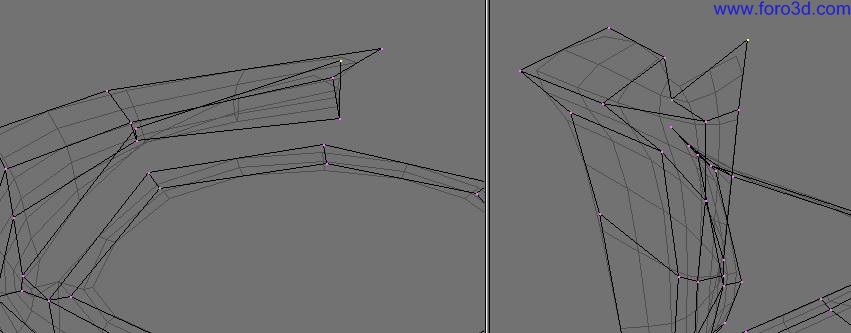
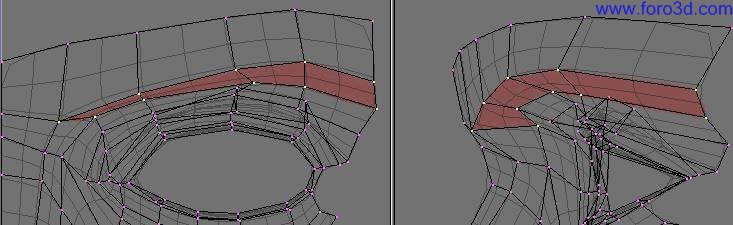
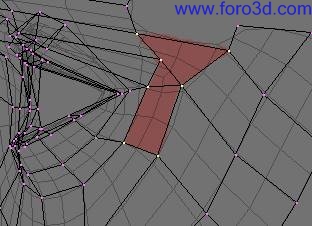
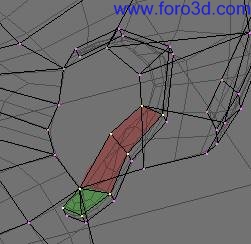
Une los párpados recientemente creados con el primer cuadrángulo del final del interior del ojo, (el que queda más cerca de la nariz) luego crea un triángulo usando los vértices de atrás (desesperados al final del parpado), mira las imágenes que cuentan la historia mejor que yo, luego, selecciona los vértices que se muestran abajo y crea una cara.
Y une la parte del exterior del parpado, la opuesta, primero un triángulo y luego un cuadrángulo.
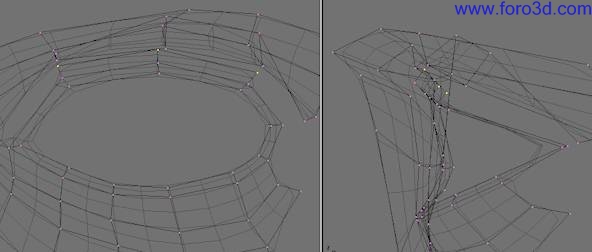
Finalmente completa el párpado creando el resto de caras. Por descontado que esto es imposible de hacer seleccionando los 6 vértices a la vez, primero tienes que seleccionar 4 de la derecha (o de la izquierda como prefieras), crea la cara y luego seleccione los otros 4 y creas otra.
Vuelve a los 6 vértices con los que acabamos de crear el parpado.
El párpado es una capa que protege al ojo, para un efecto más realista es necesario doblarlo hacía el interior. De los 6 vértices selecciona los 3 de abajo y extrude cómo de costumbre.
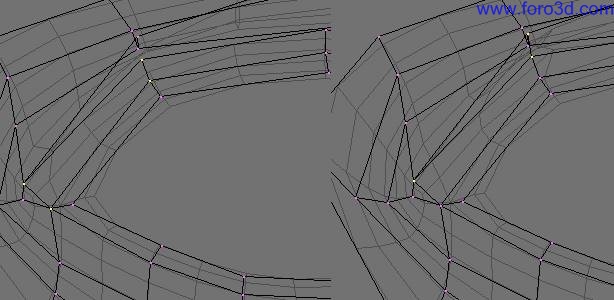
Luego une estos con las esquinas formando triángulos con los 3 vértices de los extremos de cada banda (como puedes ver abajo).
Haz exactamente lo mismo con los 5 vértices del párpado inferior, extrude en diagonal, pero hacia abajo esta vez, y luego los unes de la misma forma a las esquinas del ojo creando triángulos.
Ahora vamos a empezar la nariz.
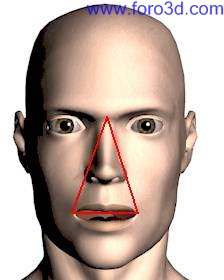
antes de nada hay que tener claras las proporciones anatómicas y la posición de la nariz. La nariz crea un triángulo que podemos dibujar uniendo las esquinas de la boca con el entrecejo. Las dos bandas de la nariz y las aletas quedan dentro del triangulo.
Vamos a posicionar la parte de arriba de la nariz. Tienes que extrudir el interior de la línea exterior del ojo. Selecciona el Edge de más arriba (seleccionando sus vértices) de la esquina interior del ojo y extrude dos veces, sitúa los vértices como muestra la imagen y asegúrate de que los vértices del medio (de la cara del personaje) quedan en la coordenada x = 0 usando la tecla n.
Extrude las 2 nuevas caras creadas 4 veces, posicionándola con cuidado. Extrudelas desde la vista lateral para que su coordenada x no se modifica y retocalas desde la vista frontal posteriormente.
Ahora selecciona los 4 vértices que muestra la imagen en verde. Y en la vista frontal extrude hacia la derecha. Repite la misma operación, pero omitiendo el vértice superior esta vez, o sea usando los 3 de más abajo.
Ahora rellena con caras (tecla f), creando 2 cuadrángulos, 1 triangulo, y por último 1 cuadrángulo contando desde la cara superior izquierda.
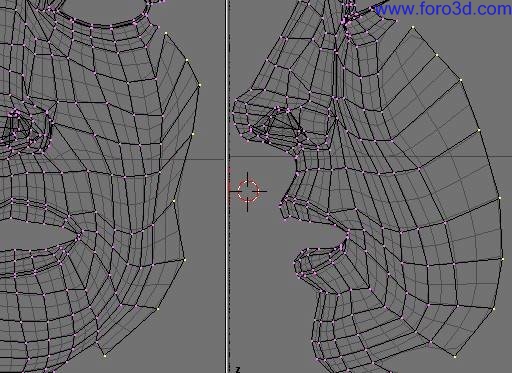
Volviendo a la extremidad de la nariz, extrude las dos caras que forman el canto de la nariz para modelar la extremidad redonda, como muestran las imágenes. No volveré a recordarte esto : los vértices que forman la mitad de la cabeza de tu personaje deben tener la coordenada x a x = 0, ill never remind you of that enough : the vértices that make the middle part of the face of our character must lay on the same plane and have an x coordinate of x=0, si no el modelo se verá comprometido a la hora de completar el Mesh copiando la simetría de la mitad ya creada y juntando las dos partes. Si los vértices del medio no se superponen perfectamente, repararlo será un trabajo verdaderamente duro.
Ahora selecciona solo el Edge de la parte inferior derecha de la nariz (seleccionando los 2 vértices) y extrudelos dos veces. Rellena con una cara (mira a cuales me refiero en la imagen de abajo).
Extrude los 3 vértices de abajo esta vez.
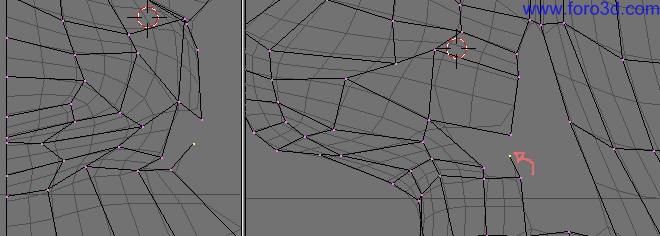
Extrude el vértice que señala la flecha en la imagen y luego rellenalo con una cara.
Casi lo mismo aquí.
extrude hacia atrás este nuevo Edge y crea las dos caras que quedan sobre este.
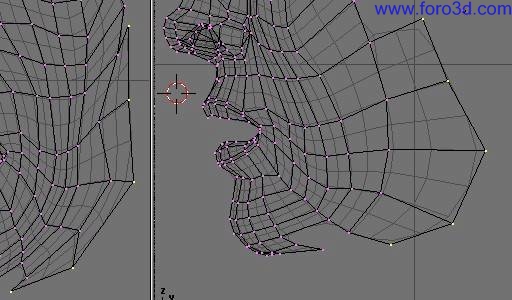
Extrude los 3 vértices de abajo de la nariz y enlázalos con la parte superior de la boca.
Extrude el vértice de la parte baja derecha y luego crea las 2 caras.
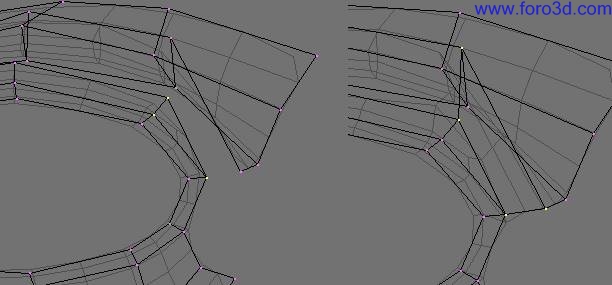
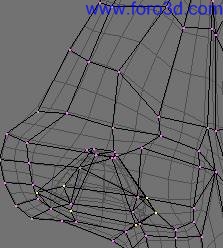
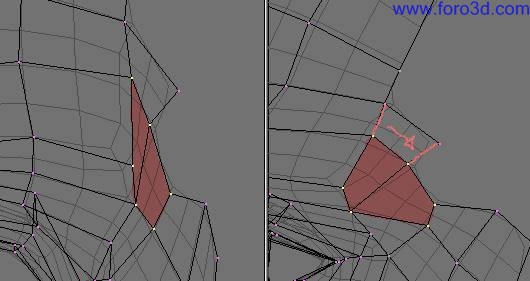
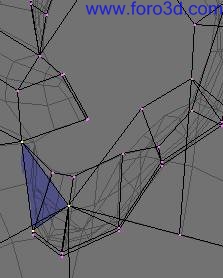
Presta atención a esta parte, los pasos para ensamblar la nariz con la mejilla son bastante delicados y necesitarás crear triángulos. Extrude el vértice que ves seleccionado en la imagen de abajo y crea, con este, unos cuantos triángulos y un cuadrángulo.
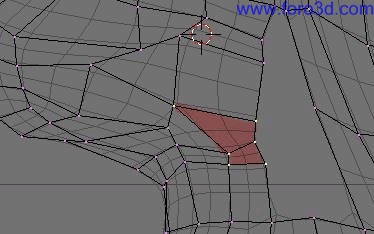
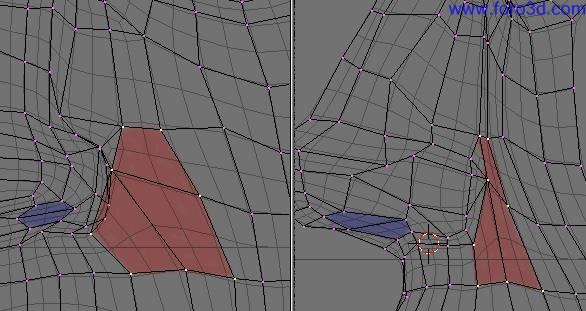
Crea las caras en rojo, con 3 cuadrángulos. Una vez aquí, el resto es fácil con la excepción de la oreja, lo demás rápidamente estará listo.
Finaliza la nariz modelando el agujero. Selecciona las dos caras en azul (seleccionando sus vértices), extrude hacia el interior y escala usando la tecla s.
Ahora hacia la frente.
En vista lateral, por la razón de que estos vértices de la mitad del personaje deben permanecer en la coordenada x = 0, extrude hacia arriba la cara de arriba de la nariz y retoca el vértice de la derecha en la vista frontal.
Diviértete extrudiendo la nueva cara hacia la derecha.
Selecciona los vértices y crea la parte que sobresale de la ceja.
Extrude dos veces la columna superior de Edges.
Volviendo a la barbilla.
Extrude los Edges de debajo de los labios.
Crea la cara que cierra el primer círculo concéntrico alrededor de la boca.
Extrude hacia abajo los 4 vértices de la parte baja de este anillo 6 veces para modelar la barbilla (recuerda en vista lateral), coloca los vértices, primero hacia la derecha para las primeras extrusiones y luego hacia la izquierda para las restantes.
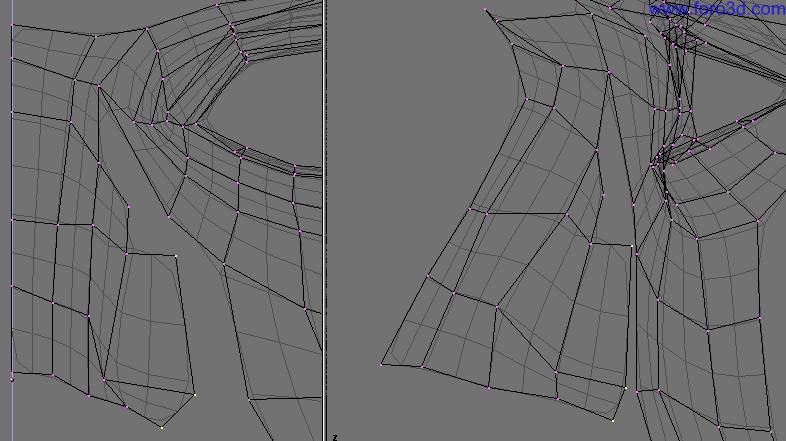
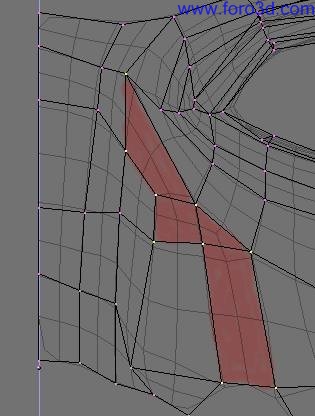
Ahora a unir la mejilla con la barbilla. Para hacerlo, extrude hacia abajo los vértices inferiores de la mejilla 3 veces.
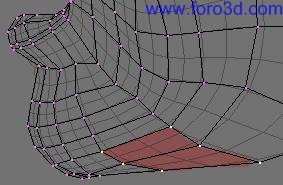
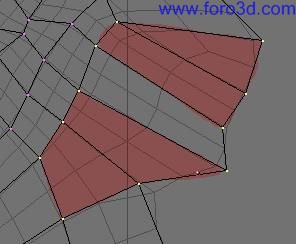
Todo lo que queda es unir mediante caras (aquí en rojo) usando la tecla f.
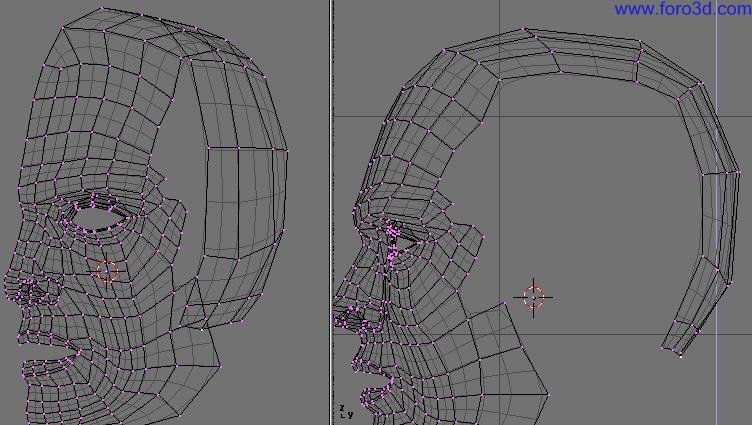
Y ahora empezamos la forma general de la cabeza y del cráneo. Extrude los Edge exteriores hacia atrás y hacia el exterior de la cara del personaje.
Extrude los 5 vértices inferiores de la misma forma.
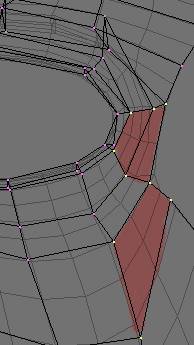
Crea las caras necesarias (en rojo) para unir con la barbilla.
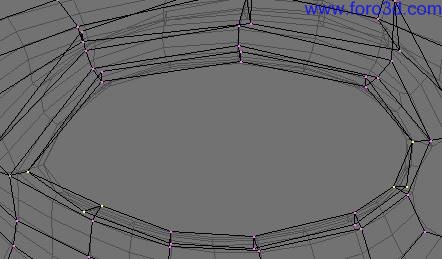
Crea algunas caras para cerrar los círculos alrededor del ojo.
Ahora hacia la sién. Extrude los vértices y crea caras entremedio como muestra la imagen siguiente.
Sigue extrudiendo hacia la frente, empezando perfilar el cráneo. No vaciles en ir demasiado arriba, respecto a las proporciones correctas de la nariz esta queda situada extactamente a medio camino entre la extremidad de la barbilla y la parte de arriba de la cabeza. Arriba del todo, abaja el segundo vértice empezando por la izquierda, vamos a hacer menos polígonos en la tapa de la cabeza puesto que no requiere mucho detalle.
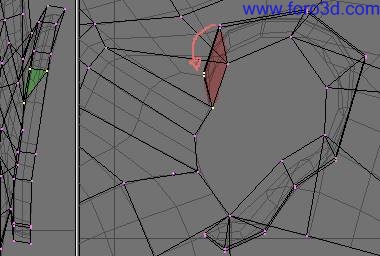
Extrude los vértices que puedes ver a continuación (flecha roja) para unir la frente con la sién y crear las caras necesarias (en rojo) para rellenar el agujero.
Extrude los 4 vértices de la frente hacia arriba y posiciona el de más a la izquierda en la coordenada x = 0
Luego rellena con una cara estos cuatro vértices.
Extrude la frente alrededor del cráneo.
Extrude estas caras cómo se muestra seguidamente.
Y rellena los agujeros con caras.
Extrude otra vez las caras a la altura de la sién.
Extrude los 3 puntos que se muestran a continuación.
Extrude este vértice antes de crear una multitud de caras.
Y crea todas estas caras (selecciona 4 vértices y tecla f).
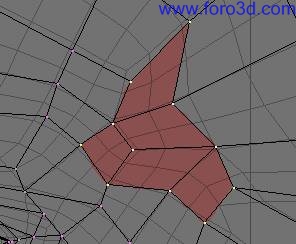
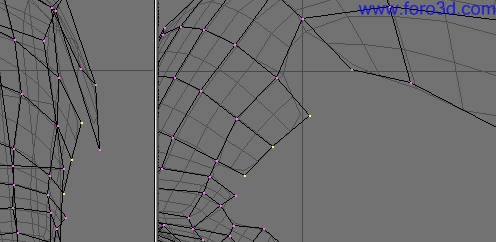
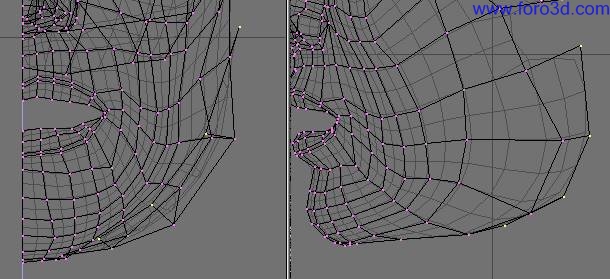
Extrude los 4 vértices donde la quijada desaparece hacia atrás y adentro de la cabeza.
Haz lo mismo con los vértices de la barbilla y ajusta su coordenada a x = 0. Rellena con caras.
moverás algunos vértices para hacerle sitio a la oreja. Esta va a ser la parte que más se te va a resistir. Ten paciencia porque ya es lo ultimo, debes saber que la altura de la oreja esta comprendida desde lo alto de los ojos hasta la punta de la nariz si la vemos de frente.
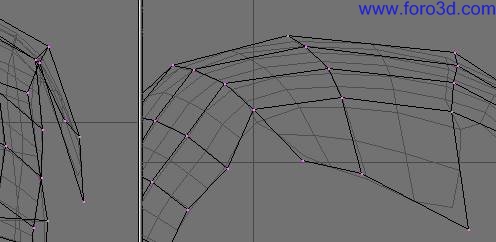
Extrude los vértices de la parte trasera de la cabeza, ¿cómo se muestra abajo y situalos de forma que puedas encajar la oreja. Extrude el vértice que va a ser el punto más bajo y crea una cara.
Como en la imagen siguiente, extrude el vértice para crear la intersección en lo alto de la oreja y crea las caras pertinentes.
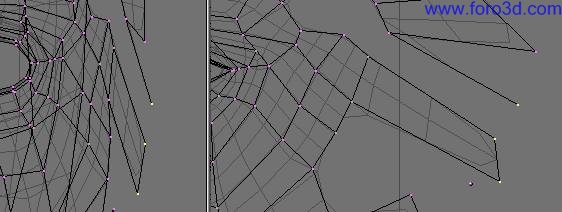
Ahora a por la oreja. En vista frontal, extrude hacia arriba y hacia la derecha los 3 Edges (los 4 vértices de la parte arriba/derecha de la oreja). Y extrude el resultado solo hacía la derecha para dar volumen a la oreja.
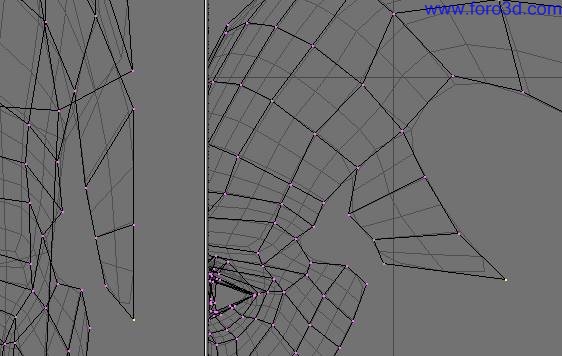
En vista lateral toma los 2 últimos vértices, estos que forman el volumen de la parte posterior de la oreja y extrudelos para obtener el contorno de la parte baja/trasera de la oreja.
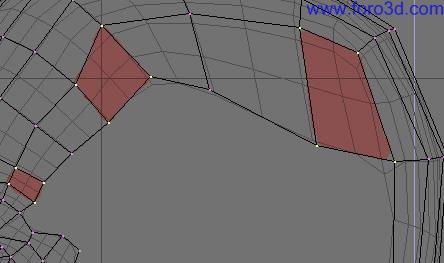
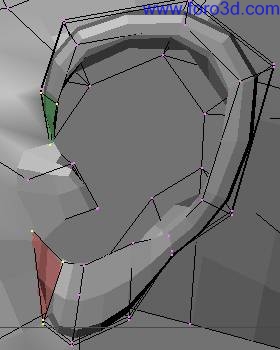
Repite la extrusión otra vez y rellena el agujero con caras, 2 cuadrángulos (en rojo) y dos triángulos (en verde).
Haz lo mismo en la parte superior de la oreja, pero una sola vez, una extrusión, un cuadrángulo (en rojo) y un triángulo (en verde).
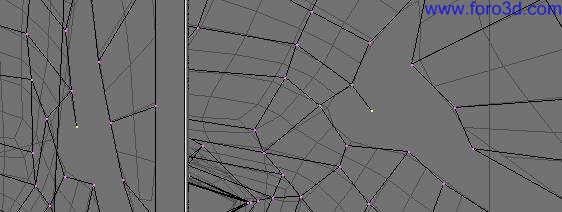
Escala hacia adentro (tecla s) los vértices de la juntura entre la cabeza y la oreja.
Selecciona los vértices del contorno interior del grueso de la oreja, extrudelos y los escalas, ajustándolos como sea necesario.
Extrude los 2 vértices hacia atrás y a la derecha para dar un poco de volumen al pivote protector del agujero de la oreja.
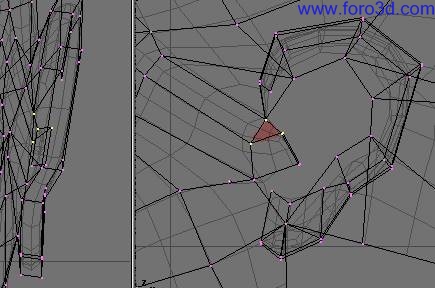
Extrude los 2 nuevos vértices hacia el interior de la cabeza para darle algo de relieve, luego crea un cuadrángulo (en rojo) para cerrar la parte de arriba del contorno de la oreja.
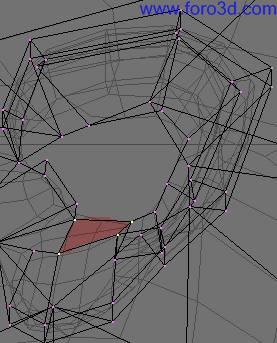
Crea un cuadrángulo (en rojo aquí abajo) para cerrar la parte baja y un triángulo (en verde) para cerrar la de arriba.
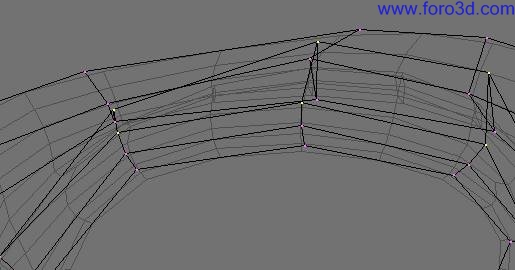
Pero ve con cuidado, porque ha quedado un agujero debajo del último cuadrángulo que has creado, rellenalo con una cara (en azul).
Crea un cuadrángulo (en rojo), luego un triángulo (en verde).
Selecciona los vértices del contorno, extrudelos, muévelos hacia atrás y hacia el interior de la cabeza, los escalas hacia afuera, extrudelos una vez más, muévelos hacia atrás y hacia el interior de la cabeza y los escalas hacia adentro, luego, crea una cara.
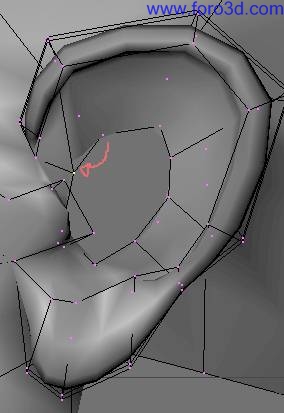
Extrude el vértice que se ve abajo (en vista frontal muevelo hacía afuera para darle relieve), y rellena las caras de alrededor.
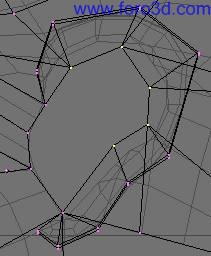
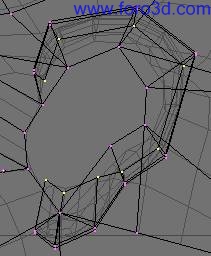
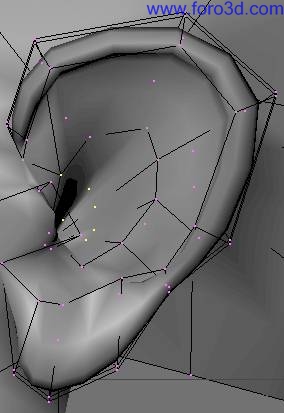
Selecciona cada vértice del centro que forman el agujero, extrudelos y los escalas, hacia el interior, y repitelo otra vez. Ahora, los escalas hacia adentro hasta cero y usa remove doubles.
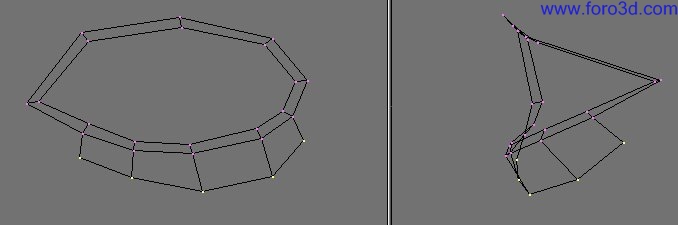
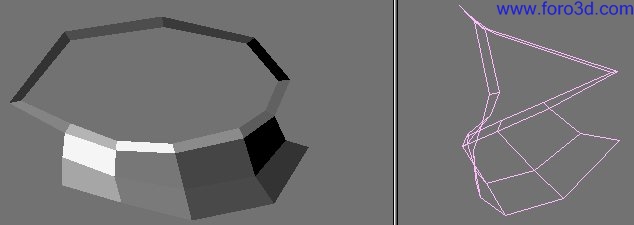
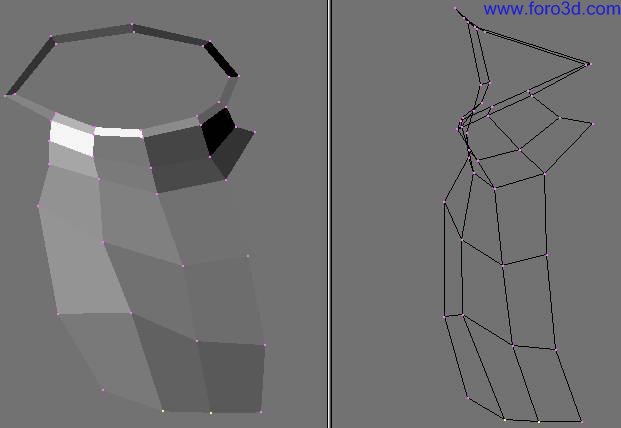
Vamos a finalizar esta cabeza al final. Solo nos queda el cuello.
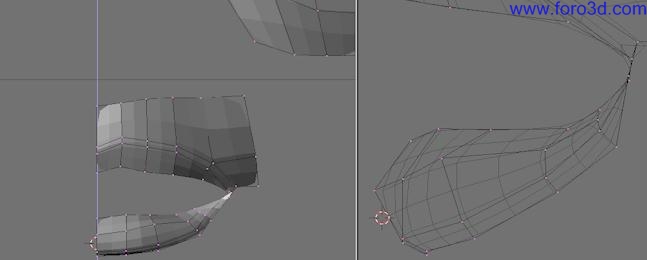
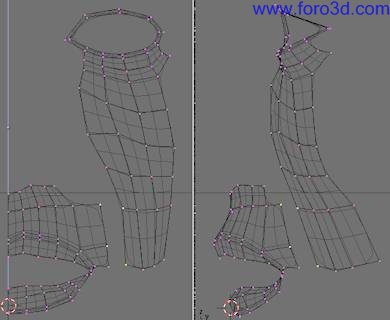
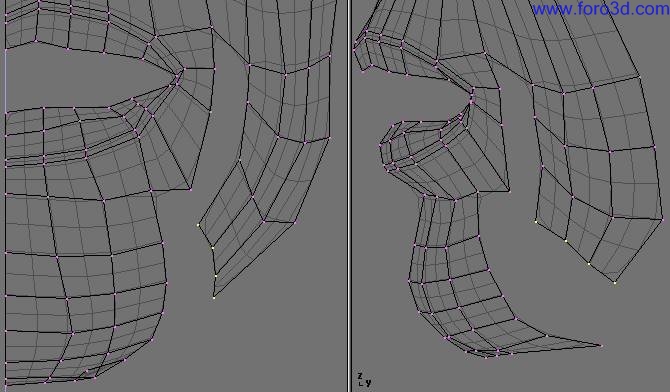
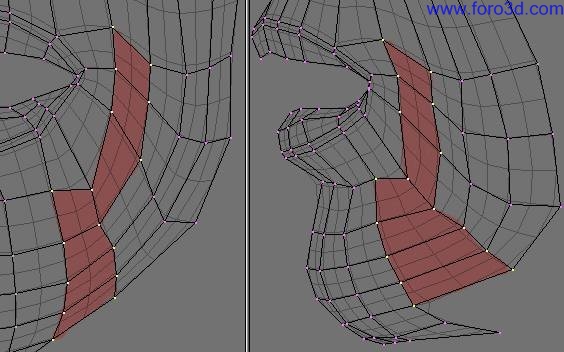
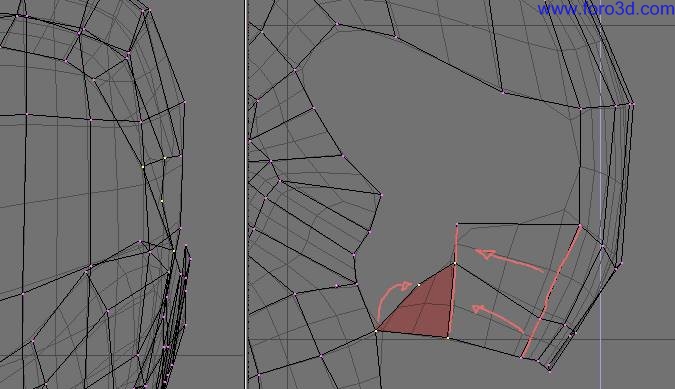
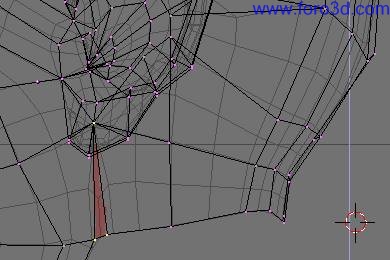
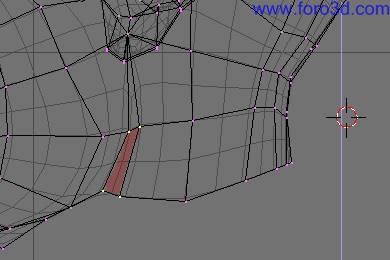
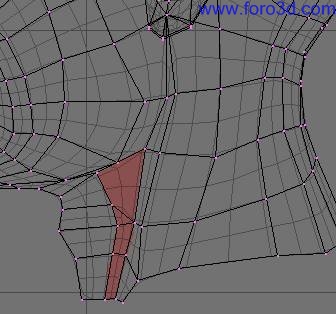
Extrude hacia abajo la parte baja del cráneo (el vértice de abajo de la oreja incluido) y enlazalo con la quijada donde se junta con el principio del cuello creando un triángulo (en rojo).
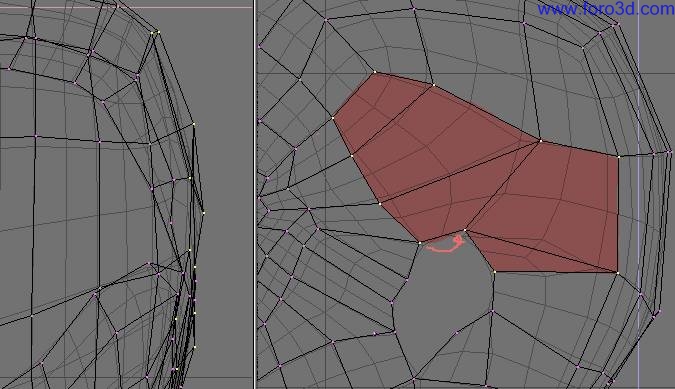
repite, pero con un cuadrángulo esta vez.
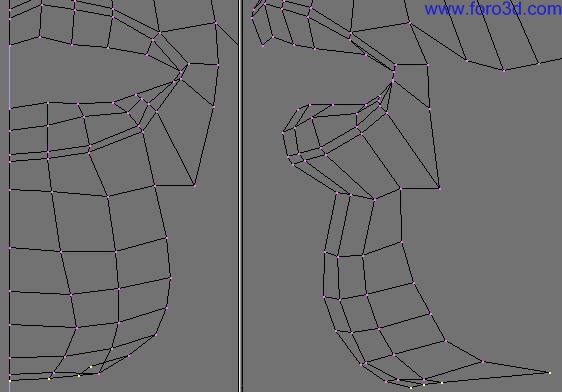
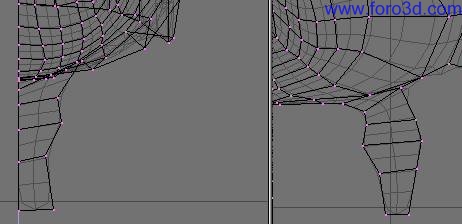
Extrude la parte baja de la barbilla para modelar la larinje.
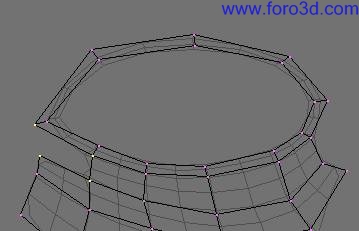
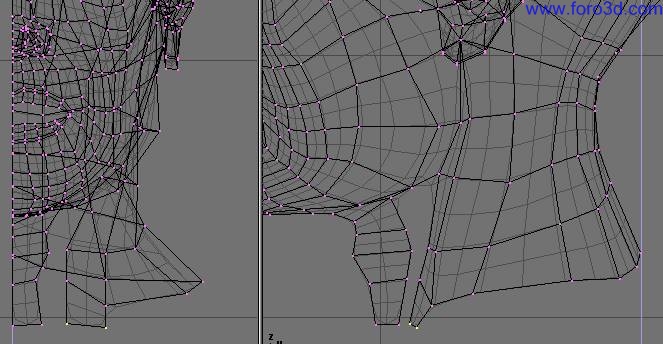
Extrude el vértice de la juntura del cuello. Luego los 2 vértices desde la vista frontal.
Y une las caras.
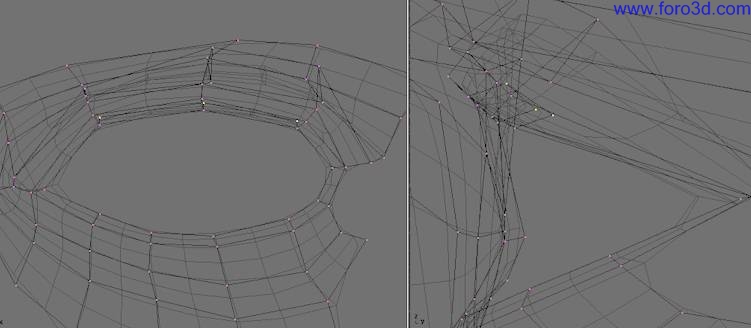
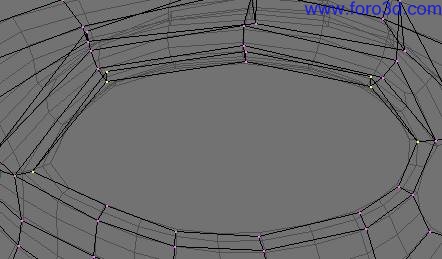
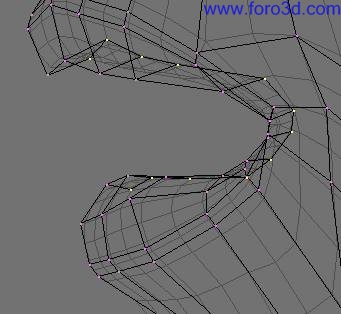
Finaliza los labios. Extrude el contorno interior hacia el interior de la boca para crear un doblez.
En vista frontal, selecciona uno de los vértices en el eje-z, esto es la mitad de la cara. Usa shift+tecla, cur >> sel, para posicionar el cursor en este vértice. Luego elije el cursor como centro de las transformaciones (tecla. (punto)), pulsa tecla a para seleccionar todos los vértices (amarillos). Sin tocar el ratón pulsa shift+tecla d para copiar, tecla s y seguidamente tecla-x para crear el espejo del original. Pulsa intro para validar el resultado.
selecciona todos los vértices y procede con un remove doubles.
Si todo está correcto, Blender habrá eliminado 56 vértices. Si el resultado es mayor tienes un misterio, por otra banda si es menor probablemente es porque no alíneaste correctamente los vértices del medio a la coordenada x = 0. No digas que no te lo advertí veces.
aquí tienes un remedio al problema : ajusta uno de los vértices defectuosos a locx = 0 con la tecla n. Usa shift+tecla-s, cur >> sel, selecciona cada vértice que debería formar parte del medio del Mesh y escala a 0 en una dirección solo el eje-x (mueve el cursor del ratón hacia la derecha y clicka el botón del medio al mismo tiempo para delimitar la transformación a una sola dimensión). Ahora puedes proceder con un remove doubles.
y ya lo tenemos, la cabeza esta por fin terminada. Bravo.
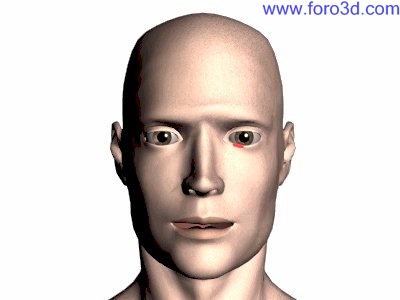
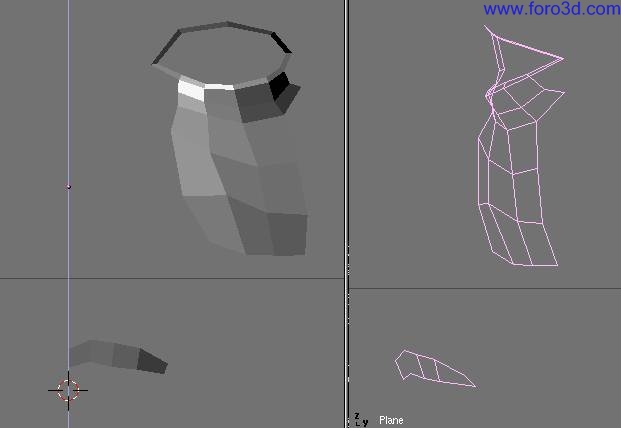
vamos a darle un material temporal hasta que no le apliquemos un maravilloso uvwmapping más tarde.
Haz lo mismo para los labios, pero con un tono rojizo.
Este tutorial ha sido escrito para tí Blender-head por un servidor wizardnx, Blender-head versión 1.8.
© 2003 wizardnx.

×
 Lo primero
+ Publicar sobre
Lo primero
+ Publicar sobre
Configuración
Mis mensajes
Contacto
- 🎪 Actividades y Eventos
- 🎭 Animación y Rigging
- 🟦 Blueprint
- 🔬 Ciencia
- 🎬 Cine y TV VFX
- 📸 Fotografía
- 🖥️ Hardware
- 💡 Iluminación
- 🎨 Ilustración y 2D
- 🖨️ Impresoras 3D
- 🧱 Modelado
- 📰 Noticias
- 💥 Partículas y Dinámicas
- 🧩 Plugins
- 🎞️ Postproducción
- 🛠️ Programas General
- 📷 Render y Cámaras
- 🧵 Texturas y Materiales
- 🎮 Videojuegos
Configuración
Mis mensajes
Contacto

















 Citar
Citar