Foros 3DPoder.  

Bienvenido a Foros 3DPoder..

Usted esta viendo este foro como invitado, no esta registrado todavía, lo que limita su visión del foro. Si quiere unirse gratis a la mayor comunidad del diseño gráfico de habla hispana, tener acceso a publicar y responder mensajes, tener mensajes privados con otros miembros(PM), responder encuestas, publicar sus imágenes para que las vea el resto del mundo, tener acceso a los video_tutoriales, y muchas cosas más, no lo dude. Registrarse es rápido, simple y gratuito, agregate hoy a la mayor comunidad 3D de habla hispana! !

Si usted tiene algún problema con su registro, por favor , díganoslo aquí. 3d


Retroceder   Foros 3DPoder. > :: Infografia y diseño grafico. > Tutoriales, Libros y Manuales. > Almacen de Tutoriales (Castellano) > 3DStudio Max
Foro3D Galeria Privada Video3D Blueprints Software Blog3DPoder Buscar Empleo Donaciones


Respuesta
 
LinkBack (9) Herramientas
Antiguo 06 jun 2007   8 links from elsewhere to this Post. Click to view. #1 (enlace permanente)
Senior Member
 
Avatar de edward_alderete
 
Fecha de Ingreso: mayo-2006
Ubicación: Lima - Perú
Mensajes: 296
Contactar con edward_alderete a través de MSN
3dsmax Tutorial Max: Aprendiendo a modelar con editable Poly (Terminado)

Pulsar sobre la imagen para ampliar a su tamaño real

En este tutorial aprenderemos a modelar una silla usando las herramientas de Editable Poly, Además de algunos otros modificadores.

Está orientado a todos los que se inician en el uso de 3DS Max.
  • Términos usados en este tutorial
    Presten atención a las palabras resaltadas en azul. Comprenderán mejor el tutorial si saben a qué se refieren.

    Una forma de organizar las muchas herramientas de Max son los paneles. Existen 6 paneles principales (por ahora sólo usaremos los dos primeros, create y modify)

    Los paneles tienen persianas (verde). Una persiana agrupa opciones similares. Y se puede contraer o expandir (como si fuera una persiana)

    El editable poly tienen componentes o sub-objetos (rojo). Cuando nos encontramos en un subnivel determinado, este se resalta en fondo amarillo. Decimos entonces que el sub-objeto está activo. Otros modificadores también pueden tener subobjetos.

    Para agregar modificadores en el panel Modify también encontramos La lista de modificadores (o Modifier List) debajo del nombre del objeto (ver imagen)

    Pulsar sobre la imagen para ampliar a su tamaño real


    Bueno, empecemos
  • Primero buscamos alguna referencia en internet que nos sirva de guía para el desarrollo del modelo. Encontré esta silla casera de madera. Está muy chula . una vez definido esto hay que hacer un pequeño plan (secuencia) de trabajo:
    1. la base
    2. patas delanteras
    3. patas traseras
    4. los transversales.

Pulsar sobre la imagen para ampliar a su tamaño real
  1. En la vista Top o en la vista perspectiva, creamos un rectángulo.

    Pulsar sobre la imagen para ampliar a su tamaño real
  2. A continuación hacemos una extrusión. Para ello vamos al panel Modify, hacemos click en la lista desplegable y seleccionamos extrude. Veremos que ahora aparecen dos elemento: rectangle y encima extrude (ver imagen). A esa "lista" se denomina pila o stack.
    En el campo amount ponemos un valor de 3 y en segments lo dejamos en 0. Obs: Usar las teclas F3 (para verlo sombreado/coloreado) y/o F4 (para ver además las líneas de la malla).

    Un momento! esos lados curvos tienen muchos segmentos. Aunque a ti no te parezca, hay que acostumbrarse a usar la cantidad necesaria y suficiente de polígonos en nuestros modelos.

    Pulsar sobre la imagen para ampliar a su tamaño real
  3. En la pila hacemos click en donde dice Rectangle para ver las opciones del rectángulo inicial y modificarlas. En una pila, cuando haces click a cualquiera de los elementos de la pila accedes a los parámetros de ese modificador o etapa de creación.
    Damos click a la persiana Interpolation y cambiamos el campo steps a 4. Finalmente damos click a extrude para volver al resultado.

    Pulsar sobre la imagen para ampliar a su tamaño real
  4. Ahora convertiremos nuestro objeto a editable poly. Para esto, con el objeto seleccionado, damos click derecho -> convert to -> editable poly.

    Pulsar sobre la imagen para ampliar a su tamaño real
  5. Lo que antes era una lista de dos elementos ahora es un solo elemento que se denomina "editable poly". A este nivel ya no podemos modificar las propiedades de lo que antes era un rectángulo.
    A la izquierda de editable poly hay un signo "+" si le damos click se desplegará para mostrarnos una lista de "sub-objetos" los subobjetos son los componentes internos a los que podemos acceder. Esta es una gran ventaja, pues nos permite manejar los elementos básicos de toda malla. Le damos click al sub-objeto edge (o borde) y se resaltará en amarillo.
    En la vista front trazamos un rectángulo de selección para cubrir todo el objeto. Se seleccionarán todos los segmentos. Los segmentos seleccionados se mostrarán en rojo. Ahora, manteniendo presionada la tecla ALT hacemos otra seleccion (ver imagen) para deseleccionar los segmentos verticales (para eso sirve la tecla ALT) de manera que tengamos nuestra selección como en la imagen. Soltamos el mouse y liberamos la tecla ALT.

    Pulsar sobre la imagen para ampliar a su tamaño real
  6. Ahora seleccionamos a vista perspectiva para apreciar mejor nuestro modelo. En la persiana edit geometry le damos click al boton que está al lado del botón chamfer

    Pulsar sobre la imagen para ampliar a su tamaño real
  7. Salimos del nivel de sub-objeto haciendo click en editable poly. Asegúrate que no esté resaltado nada en amarillo.
    Ahora voy a centrar el asiento en el 0,0,0 para ello sólo tengo que ingresar 0 en los campos de coordenadas en la parte inferior del area de trabajo (ver imagen)

    Pulsar sobre la imagen para ampliar a su tamaño real
  8. Ahora creamos las patas delanteras.
    En la vista perspectiva crear una caja con los parámetros de pantalla.

    Pulsar sobre la imagen para ampliar a su tamaño real
  9. Aplicar un modificador Bend.

    Pulsar sobre la imagen para ampliar a su tamaño real
  10. Convertir el objeto a editable poly.
    En el editable poly, ingresar a nivel de subobjeto poly.
    Seleccionar la cara superior.
    Uno de dos métodos:
    - En la vista top le das click al botón view align.
    - En la vista perspectiva click al botón "Z" (make planar, ver imagen)

    Pulsar sobre la imagen para ampliar a su tamaño real
  11. Cambiamos a nivel de subobjeto edge.
    Nota: Asegúrate que la opción ignore backfacing esté desactivada. Para ello click derecho en area libre del viewport, y en el menu que aparezca busca que "la opción "ignore backfacing" no tenga un check a la izquierda. Si lo tiene solo dale click para desactivarlo.
    Hacer una selección como incdica la imagen (rectángulo)
    Click al botón loop. Se seleccionarán todos los segmentos verticales.

    Pulsar sobre la imagen para ampliar a su tamaño real
  12. Click al botón chamfer, el recuadro pequeño a la derecha del botón chamfer. Ingresar un valor pequeño.
    Nota: Nada en esta vida es perfectamente esquinado (ni los filos del cuchillo). La aplicación de bordes fileteados (o chamfer) ayuda a darle un aspecto más "realista" a los modelos.

    Pulsar sobre la imagen para ampliar a su tamaño real
  13. Salimos del nivel de subobjeto.
    Rotamos el objeto 180 grados, como indica la imagen.

    Pulsar sobre la imagen para ampliar a su tamaño real
  14. acomodamos la pata y alineamos para que el tope superior de la pata coincida con el lado inferior del asiento (usar botón align).

    Pulsar sobre la imagen para ampliar a su tamaño real
  15. Seleccionamos el asiento y lo ocultamos.

    Pulsar sobre la imagen para ampliar a su tamaño real
  16. Ingresamos al subnivel edge y seleccionamos los dos bordes superiores de la "cara interna" de la pata. Click al botón connect (diálogo)
    Nota 1: Muchos botones como chamfer, extrude, connect, bridge, tienen un botón pequeño y cuadrado a su derecha. Estos botones hacen los mismo que el botón a su izquierda, con la diferencia que muestran un cuadro de diálogo que te permite realizar la operación con mayor comodidad. Yo prefiero trabajarlo de esa manera
    Nota 2: La operación connect crea uno o más segmentos transversales entre los segmentos seleccionados.

    Pulsar sobre la imagen para ampliar a su tamaño real
  17. Se ha creado un segmento horizontal. Ahora seleccionamos ese segmento y el que está más arriba. Nuevamente click al botón connect (diálogo) y esta vez crearemos dos segmentos con el adicional de agregar un valor en pinch.
    Nota: El valor pinch crea un espaciado entre los segmentos creados. Puede ser posi o negativo.

    Pulsar sobre la imagen para ampliar a su tamaño real
  18. Seleccionamos los dos segmentos verticales más abajo para crear el segmento horizontal, como en la imagen (ver segmento creado en rojo).

    Pulsar sobre la imagen para ampliar a su tamaño real
  19. Continuamos selecionado los segmentos horizonatales para crear dos segmentos verticales tal como en la parte superior.

    Pulsar sobre la imagen para ampliar a su tamaño real

    Un poco más abajo continua la segunda parte.
Imágenes Adjuntas
Tipo de Archivo: jpg catedra_20070427_tuto_max_mod_silla_51.jpg (30.3 KB, 862 visitas)
Tipo de Archivo: jpg catedra_20070427_tuto_max_mod_silla_00b.jpg (45.2 KB, 859 visitas)
Tipo de Archivo: jpg catedra_20070427_tuto_max_mod_silla_00a.jpg (41.1 KB, 854 visitas)
Tipo de Archivo: jpg catedra_20070427_tuto_max_mod_silla_01.jpg (55.5 KB, 853 visitas)
Tipo de Archivo: jpg catedra_20070427_tuto_max_mod_silla_02.jpg (61.1 KB, 850 visitas)
Tipo de Archivo: jpg catedra_20070427_tuto_max_mod_silla_03.jpg (58.3 KB, 847 visitas)
Tipo de Archivo: jpg catedra_20070427_tuto_max_mod_silla_04.jpg (61.9 KB, 840 visitas)
Tipo de Archivo: jpg catedra_20070427_tuto_max_mod_silla_05.jpg (54.7 KB, 837 visitas)
Tipo de Archivo: jpg catedra_20070427_tuto_max_mod_silla_06.jpg (69.8 KB, 823 visitas)
Tipo de Archivo: jpg catedra_20070427_tuto_max_mod_silla_07.jpg (66.6 KB, 819 visitas)
Tipo de Archivo: jpg catedra_20070427_tuto_max_mod_silla_08.jpg (51.7 KB, 808 visitas)
Tipo de Archivo: jpg catedra_20070427_tuto_max_mod_silla_10.jpg (61.1 KB, 810 visitas)
Tipo de Archivo: jpg catedra_20070427_tuto_max_mod_silla_12.jpg (52.8 KB, 800 visitas)
Tipo de Archivo: jpg catedra_20070427_tuto_max_mod_silla_14.jpg (53.0 KB, 794 visitas)
Tipo de Archivo: jpg catedra_20070427_tuto_max_mod_silla_15.jpg (66.2 KB, 787 visitas)
Tipo de Archivo: jpg catedra_20070427_tuto_max_mod_silla_16.jpg (55.5 KB, 782 visitas)
Tipo de Archivo: jpg catedra_20070427_tuto_max_mod_silla_17.jpg (55.0 KB, 780 visitas)
Tipo de Archivo: jpg catedra_20070427_tuto_max_mod_silla_18.jpg (55.7 KB, 783 visitas)
Tipo de Archivo: jpg catedra_20070427_tuto_max_mod_silla_19.jpg (55.5 KB, 776 visitas)
__________________
En la vida hay que intentar muchas cosas, aunque algunas nos salgan bien. - M. A. Cornejo
Mi tuto de Modelado. - .Starcraft 2: Templario tétrico (WIP). - .FATHER AND SON (2006). - .I Love XSI


Última edición por 3dpoder fecha: 16 mar 2008 a las 12:09. Razón: Adjuntar los archivos al foro, es mas practico para todos y mejorara el funcionamiento del foro, grácias.
edward_alderete is offline   Responder Con Cita
Antiguo 12 jun 2007   #2 (enlace permanente)
libre pensador
 
Avatar de JEOGIOMAR
 
Fecha de Ingreso: junio-2007
Mensajes: 912
Predeterminado Re: Tutorial Max: Aprendiendo a modelar con editable Poly (Parte 1)

muy elegante este tutorial pero no encuentro la parte 2
__________________
"muchos hay que no conocen su debilidad, pero otros tantos hay que no conocen su fuerza".
esta ahora conectado.   Responder Con Cita
Antiguo 12 jun 2007   #3 (enlace permanente)
Miembro Nuevo
 
Fecha de Ingreso: junio-2007
Mensajes: 1
Wink Re: Tutorial Max: Aprendiendo a modelar con editable Poly (Parte 1)

quien sabe como bajar un libro e anatomia gratuito
francisco guzman moreno is offline   Responder Con Cita
Antiguo 12 jun 2007   #4 (enlace permanente)
Senior Member
 
Avatar de edward_alderete
 
Fecha de Ingreso: mayo-2006
Ubicación: Lima - Perú
Mensajes: 296
Contactar con edward_alderete a través de MSN
Predeterminado Re: Tutorial Max: Aprendiendo a modelar con editable Poly (Parte 1)

Cita:
Escritos por JEOGIOMAR Ver Mensaje
muy elegante este tutorial pero no encuentro la parte 2
Gracias . La parte 2 la publicaré esta semana .
__________________
En la vida hay que intentar muchas cosas, aunque algunas nos salgan bien. - M. A. Cornejo
Mi tuto de Modelado. - .Starcraft 2: Templario tétrico (WIP). - .FATHER AND SON (2006). - .I Love XSI

edward_alderete is offline   Responder Con Cita
Antiguo 13 jun 2007   #5 (enlace permanente)
_parent.play();
 
Fecha de Ingreso: abril-2007
Mensajes: 111
Predeterminado Re: Tutorial Max: Aprendiendo a modelar con editable Poly (Parte 1)

muy correcto el tutorial! te lo has currado gracias
__________________
--------------------------------------
solo se que no se nada
groove is offline   Responder Con Cita
Antiguo 24 jun 2007   #6 (enlace permanente)
VrN
Miembro Nuevo
 
Fecha de Ingreso: agosto-2006
Mensajes: 7
Predeterminado Re: Tutorial Max: Aprendiendo a modelar con editable Poly (Parte 1)

Un tutorial estupendo! Te invito a que sigas asi y por lo menos aqui tienes a uno que lo hará con todas las ganas. He aprendido bastante. Es que soy un noob xD
VrN is offline   Responder Con Cita
Antiguo 27 jun 2007   #7 (enlace permanente)
Senior Member
 
Avatar de edward_alderete
 
Fecha de Ingreso: mayo-2006
Ubicación: Lima - Perú
Mensajes: 296
Contactar con edward_alderete a través de MSN
Predeterminado Re: Tutorial Max: Aprendiendo a modelar con editable Poly (Parte 1)

Gracias VrN

Esta semana estoy liado con el trabajo. De todas maneras me daré un tiempo para completar el tuto.

Saludos.
__________________
En la vida hay que intentar muchas cosas, aunque algunas nos salgan bien. - M. A. Cornejo
Mi tuto de Modelado. - .Starcraft 2: Templario tétrico (WIP). - .FATHER AND SON (2006). - .I Love XSI

edward_alderete is offline   Responder Con Cita
Antiguo 27 jun 2007   #8 (enlace permanente)
VrN
Miembro Nuevo
 
Fecha de Ingreso: agosto-2006
Mensajes: 7
Predeterminado Re: Tutorial Max: Aprendiendo a modelar con editable Poly (Parte 1)

edward sin prisa, pero que sepas que he estado tooodos los días mirando a ver si contestabas :P. No se me gusto mucho tu estilo a la hora de hacer el tuto para novatisisisisimos como yo es una maravilla
VrN is offline   Responder Con Cita
Antiguo 09 jul 2007   #9 (enlace permanente)
Miembro Nuevo
 
Fecha de Ingreso: junio-2007
Ubicación: SAntiago , Chile
Mensajes: 3
Predeterminado Re: Tutorial Max: Aprendiendo a modelar con editable Poly (Parte 1)

excelente !!

muchas gracias esta buenisimo
Andreitx_Bass is offline   Responder Con Cita
Antiguo 08 ago 2007   #10 (enlace permanente)
Senior Member
 
Avatar de edward_alderete
 
Fecha de Ingreso: mayo-2006
Ubicación: Lima - Perú
Mensajes: 296
Contactar con edward_alderete a través de MSN
3dsmax Re: Tutorial Max: Aprendiendo a modelar con editable Poly -- Parte II de III

Gracias Andreitx_Bass y gracias también VrN por el generoso comentario

No quería responder antes sin mostrar un avance del tutorial. Y ya avancé la mayor parte.

Bueno, continuemos :
  1. Sigamos con la creación de las patas traseras.
    Creamos un box con las dimensiones y segmentación indicadas. Lo ubicamos en la parte posterior del asiento.
    Si la base de las patas no están a la misma altura, no se preocupen; más adelante lo ajustaremos con precisión .

    Pulsar sobre la imagen para ampliar a su tamaño real
  2. Convertimos a editable poly (ya vimos esto en el primer post).
    Ingresamos a nivel de sub objeto edge (o arista).
    De izquierda a derecha:
    • En la vista left seleccionamos los 4 segmentos superiores.
    • Con la utilidad connect dividimos en 2
    • Seleccionamos los nuevos 4 segmentos superiores
    • Con la utilidad connect dividimos en 3
    Pulsar sobre la imagen para ampliar a su tamaño real
  3. Activamos el nivel de sub objeto vertex

    Pulsar sobre la imagen para ampliar a su tamaño real
  4. Ahora moveremos los vértices de esta zona. Para mover presionamos la tecla W que activará el gizmo de transformación que tiene asignados los colores rojo, verde y azul para los ejes X, Y y Z respectivamente.
    En la imagen, Dependiendo donde hagamos click se restringirá el desplazamiento:
    • Si hacemos click en el eje Y éste cambiará al color amarillo y el movimiento se restringirá al eje vertical.
    • Si hacemos click en el eje X éste cambiará al color amarillo y el movimiento se restringirá al eje horizontal.
    • Si hacemos click sobre el cuadrado que forman los ejes X e Y ambos cambiarán al color amarillo y el movimiento se restringirá plano XY.
    Obs: Si no vez el gizmo como en la imagen, presiona la tecla X

    Pulsar sobre la imagen para ampliar a su tamaño real
  5. Una vez comprendido el funcionamiento de la restricción de ejes, muevan los vértices para obtener la forma indicada en la imagen.

    Pulsar sobre la imagen para ampliar a su tamaño real
  6. Salimos del nivel de subobjeto.
    Aplicamos un modificador bend (o curvar) al objeto con los parámetros indicados.

    Pulsar sobre la imagen para ampliar a su tamaño real
  7. A primera vista no se ve muy bien, pues da la impresión que la persona que se siente se caerá de la silla con esa inclinación.
    De forma predeterminada, el modificador Bend tiene su "centro" en la base (observen esa pequeña cruz naranja en la parte inferior de la pata)
    Lo que haremos ahora, será mover el centro para adecuar la curvatura a una mejor distribución.
    Asi como editable poly tiene sub objetos, el modificador bend tambien tiene los suyos. Ingresamos al nivel de sub objeto Center
    Ahora la cruz naranja se tornó amarilla y la movemos hasta la altura del asiento. Ahora se ve mejor.
    Convertimos a editable poly.

    Pulsar sobre la imagen para ampliar a su tamaño real
  8. De izquierda a derecha:
    • Observen la parte inferior. La pata no se apoya correctamente sobre la base. Es necesario "aplanar" la base.
    • Ingresamos a nivel de sub objeto poly. Seleccionamos el poly que forma la base.
    • Cambia a la vista top, o selecciona otro viewport que tenga la vista top. En la persiana Edit geometry dale click al botón View Align. Esto hace que el poly seleccionado se alinee a la vista actual, que es la vista top.
    • Ahora la base se apoya correctamente.
    Obs: El alineamiento se puede hacer también dándole click al botón Z que está un poco más arriba del botón view align. No lo expliqué de esa manera pues algunos no identifican bien el eje al cual alinear.

    Pulsar sobre la imagen para ampliar a su tamaño real
  9. De izquierda a derecha:
    • Seleccionan cuatro vertices de cualquiera de las secciones de la pata.
    • Click al botón Loop. Se seleccionará los demás segmentos colineales... excepto los dos superiores, tal como se ve en la imagen.
    • Manteniendo presionada la tecla CONTROL le damos click a los dos segmentos que faltan para terminar la selección.
    • Aplicamos un chamfer de 0.2 a la selección. Salimos del nivel de sub objeto.
    Pulsar sobre la imagen para ampliar a su tamaño real
  10. Ahora alinearemos las patas.
    En la vista front y con la pata posterior seleccionada damos click al botón align y luego click a la pata delantera.
    En el cuadro de diálogo seleccionar tal como se muestra. Eso significa que alinearé verticalmente (Y position) la parte inferior de la pata trasera (minimum en current object) para que coincida verticalmente con la parte inferior de la pata delantera (minimum en el target object). Finalmente click en OK para hacer efectivo los cambios.

    Obs 1: También se puede hacer en la vista left o en la vista perspectiva.
    Obs 2: La utilidad align puede confundir, pues usa la vista activa como referencia:
    - Si es vista ortogonal: Front, top, left, etc. aparece entre parentesis "screen".
    - Si es la vista perspectiva, en vez de screen aparece world.
    A los que empiezan, recomiendo usar una vista ortogonal para alinear. Así el eje X será el horizontal y el Y el vertical.

    Pulsar sobre la imagen para ampliar a su tamaño real
  11. Crearemos las patas restantes.

    Seleccionamos la pata delantera.
    Click al botón mirror. Las opciones tal como aparecen en pantalla.
    Pueden usar la opción offset para desplazar la copia de la pata una distancia aproximada. En este caso, al crear mi silla "centrada en el origen" le cambio el signo al valor en el campo X y quedará en la posición simétrica exacta. (debe estar activa la herramienta mover).

    Pulsar sobre la imagen para ampliar a su tamaño real
  12. Ahora creamos los transversales. Para ello debo hacer que ambas patas formen un único objeto.
    Selecciono una de las patas y le doy click al botón Attach, y luego le doy click a la otra pata.
    Click derecho para terminar de "atachar"

    Pulsar sobre la imagen para ampliar a su tamaño real
  13. En el nivel de sub objeto poly, seleccionamos las cuatro caras, tal como se ve en la imagen. He forzado un poco la vista.
    Click al botón Bridge (o puente), el botón pequeño.

    Pulsar sobre la imagen para ampliar a su tamaño real
  14. Bridge crea una geometría de conexión entre dos espacios separados, como si fuera un puente. El cuadro de diálogo muestra más opciones, que las veremos más adelante. Ok para terminar y luego salir del nivel de sub objeto.

    Pulsar sobre la imagen para ampliar a su tamaño real
  15. Seleccionamos la pata posterior. Ingresamos a nivel de sub objeto edge (o arista) y con operaciones de connect obtengan el resultado de pantalla. Ahora pueden hacerlo solos

    Pulsar sobre la imagen para ampliar a su tamaño real
  16. En la vista front, seleccionamos la pata trasera y la acomodamos a uno de los lados del asiento.
    Le aplicamos un modificador bend (ángulo 10 y Bend axis a Z) como se ve en pantalla. a cualquiera de los lados del asiento.
    Convertimos a editable poly.
    Aplicamos mirror (espejo).
    La movemos al otro lado o le cambiamos el signo al valor X como en las patas delanteras.

    Pulsar sobre la imagen para ampliar a su tamaño real
  17. Aplicamos Attach para formar un único objeto.
    Seleccionamos los polys indicados en ambas patas y luego click a la "cajita" Bridge.

    Pulsar sobre la imagen para ampliar a su tamaño real
  18. Ahora usaremos las otras opciones de esta herramienta.
    Aplicamos segmentación de 6 y Taper a -1.3. Eso le dará un aspecto más elegante al espaldar de la silla.

    Obs: El efecto taper es igual en resultados que el modificador taper (o afilar) y por lo tanto necesita segmentación para que el efecto sea visible.

    Pulsar sobre la imagen para ampliar a su tamaño real
  19. Creamos cajas simples para los transversales que conectan patas delanteras y traseras. Aqui no podemos usar bridge pues las caras de ambas patas no están alineadas. Existen otras formas de superar este impase pero hagámoslo de esta manera y aprenderemos a usar otras herramientas .
    El detalle importante en este punto es que los extremos de los transversales "atraviesen" ambas patas, como se ve en la figura.

    Pulsar sobre la imagen para ampliar a su tamaño real
  20. Completamos los otros 3 transversales.

    Pulsar sobre la imagen para ampliar a su tamaño real
Ya falta poco para terminar la silla. Mañana termino el tutorial.

Saludos

Un poco más abajo continua la tercera y última parte.
Imágenes Adjuntas
Tipo de Archivo: jpg catedra_20070427_tuto_max_mod_silla_20.jpg (58.6 KB, 748 visitas)
Tipo de Archivo: jpg catedra_20070427_tuto_max_mod_silla_21.jpg (45.9 KB, 746 visitas)
Tipo de Archivo: jpg catedra_20070427_tuto_max_mod_silla_22.jpg (39.6 KB, 742 visitas)
Tipo de Archivo: jpg catedra_20070427_tuto_max_mod_silla_23.jpg (44.7 KB, 731 visitas)
Tipo de Archivo: jpg catedra_20070427_tuto_max_mod_silla_24.jpg (45.4 KB, 739 visitas)
Tipo de Archivo: jpg catedra_20070427_tuto_max_mod_silla_25.jpg (56.5 KB, 733 visitas)
Tipo de Archivo: jpg catedra_20070427_tuto_max_mod_silla_26.jpg (43.8 KB, 734 visitas)
Tipo de Archivo: jpg catedra_20070427_tuto_max_mod_silla_27.jpg (57.0 KB, 729 visitas)
Tipo de Archivo: jpg catedra_20070427_tuto_max_mod_silla_28.jpg (63.0 KB, 729 visitas)
Tipo de Archivo: jpg catedra_20070427_tuto_max_mod_silla_29.jpg (47.8 KB, 721 visitas)
Tipo de Archivo: jpg catedra_20070427_tuto_max_mod_silla_30.jpg (54.9 KB, 723 visitas)
Tipo de Archivo: jpg catedra_20070427_tuto_max_mod_silla_31.jpg (57.3 KB, 719 visitas)
Tipo de Archivo: jpg catedra_20070427_tuto_max_mod_silla_32.jpg (51.7 KB, 714 visitas)
Tipo de Archivo: jpg catedra_20070427_tuto_max_mod_silla_33.jpg (61.1 KB, 714 visitas)
Tipo de Archivo: jpg catedra_20070427_tuto_max_mod_silla_34.jpg (78.3 KB, 712 visitas)
Tipo de Archivo: jpg catedra_20070427_tuto_max_mod_silla_35.jpg (54.6 KB, 715 visitas)
Tipo de Archivo: jpg catedra_20070427_tuto_max_mod_silla_36.jpg (56.7 KB, 709 visitas)
Tipo de Archivo: jpg catedra_20070427_tuto_max_mod_silla_37.jpg (57.2 KB, 714 visitas)
Tipo de Archivo: jpg catedra_20070427_tuto_max_mod_silla_38.jpg (59.9 KB, 706 visitas)
Tipo de Archivo: jpg catedra_20070427_tuto_max_mod_silla_39.jpg (50.5 KB, 708 visitas)
__________________
En la vida hay que intentar muchas cosas, aunque algunas nos salgan bien. - M. A. Cornejo
Mi tuto de Modelado. - .Starcraft 2: Templario tétrico (WIP). - .FATHER AND SON (2006). - .I Love XSI


Última edición por 3dpoder fecha: 16 mar 2008 a las 12:10. Razón: Adjuntar los archivos al foro, es mas practico para todos y mejorara el funcionamiento del foro, grácias.
edward_alderete is offline   Responder Con Cita
Antiguo 12 ago 2007   #11 (enlace permanente)
Senior Member
 
Avatar de edward_alderete
 
Fecha de Ingreso: mayo-2006
Ubicación: Lima - Perú
Mensajes: 296
Contactar con edward_alderete a través de MSN
3dsmax Re: Tutorial Max: Aprendiendo a modelar con editable Poly -- Parte III de III

Ultima parte del tutorial:
  1. Para las patas posteriores efectuamos los cortes como se ven en pantalla y aplicamos Bridge

    Obs: Si lo prefieren pueden crear un box como transversal, como en los pasos anteriores. Lo primero que haremos será segmentar el asiento antes de curvarlo.

    Pulsar sobre la imagen para ampliar a su tamaño real
  2. Ahora procederemos a curvar un poco el asiento. Para poder curvar un objeto, éste debe estar suficientemente segmentado para aplicar la deformación correctamente.
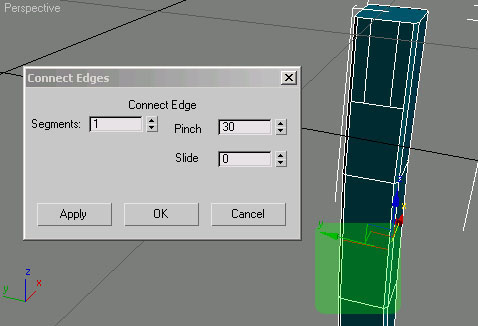
    Seleccionamos el asiento e ingresamos a nivel de sub objeto edge (arista). Con una seleccion de segmentos tal como se ve, activamos connect con los valores indicados.
    Ahora el asiento está segmentado y podemos curvarlo.

    Pulsar sobre la imagen para ampliar a su tamaño real
  3. Obs: Y qué hace la opción pinch? lo que hace es aumentar o disminuir el espacio entre los segmentos creados. Valores positivos aumentan el espacio (hasta 100) valores negativos disminuyen (hasta -100)

    Salimos del nivel de sub objeto.

    Pulsar sobre la imagen para ampliar a su tamaño real
  4. De izquierda a derecha:
    • Aplicamos un modificador FFD2x2x2 al asiento. Luego ingresamos al nivel de sub objeto control points
    • En la vista top seleccionamos los 4 vértices superiores.
    • Con la herramienta escalar reducimos ligeramente. Salimos del nivel de subobjeto y convertimos a editable poly.
    Pulsar sobre la imagen para ampliar a su tamaño real
  5. Aplicamos el modificador bend (curvar) con los parámetros indicados.

    Pulsar sobre la imagen para ampliar a su tamaño real
  6. Con esto terminamos de modelar la silla. Lo siguiente son algunas mejoras para tener nuestra escena organizada.
    Vamos a reducir la cantidad de objetos en nuestra escena para tener solamente dos objetos, el asiento y el resto de la silla, Para ello haremos operaciones booleanas.
    En el panel Create -> geometry -> compound objects, click al botón boolean.

    Pulsar sobre la imagen para ampliar a su tamaño real
  7. Asegurarse que en el grupo operation esté seleccionado union.
    Click al botón Pick operand B
    Click derecho para terminar con el comando boolean.
    Repetir estas operaciones para los demás elementos.
    Finalmente convertir a editable poly.

    Pulsar sobre la imagen para ampliar a su tamaño real
  8. Obs 1: Por qué no usar attach en lugar de boolean?
    Attach solo agrega la geometría seleccionada. Los fragmentos comunes (zonas verdes), seguirían ahí.
    COn boolean se genera una operación sobre la geometría, en este caso unión, tomando en cuenta los volumenes de los componentes, removiendo esos fragmentos adiconales y comunes. Se obtiene una estructura mucho más adecuada, para fines de texturizado (unwrap) por ejemplo.

    Obs 2: Por qué no usar Proboolean?
    Si tienes la versión 8 de max con service pack o la 9 puedes usarla. Es mucho más cómoda y estable .

    Pulsar sobre la imagen para ampliar a su tamaño real
  9. Asi tenemos simplificada la geometría de nuestra silla con solo dos elementos, que podemos renombrar para mejor identificación.

    Recomendación: Intenta no usar demasiados polys en tus trabajos. Es un error frecuente en muchos tener escenas simples con más de 100,000 polys e incluso millones, donde las primitivas tienen segmentaciones exageradas con la intención que se vea "suavecito"
    Para ver la cantidad de polys en tu escena presiona la tecla 7. En versiones anteriores puedes ir al panel utilities (la ficha con el icono del martillo) y en utilities buscar Polygon Counter

    Pulsar sobre la imagen para ampliar a su tamaño real
  10. Algunos detalles a tomar en cuenta:
    Si observan bien la zona del asiento, cerca de las partes redondeadas aparecen zonas oscurecidas extrañamente (areas rojas). Esto se debe a que en esas zonas existe geometría "replegada". En cada zona, donde aparentemente vemos sólo dos vértices en realidad existen cuatro , que se "replegaron" cuando hicimos la operación connect con la opción pinch.
    Debemos desaparecer esos vértices extra
    Ingresamos al nivel de subobjeto vertex (vértice)
    Seleccionamos todos los vértices
    Click al botón Weld (la cajita).
    Los vértices que se encuentren a una distancia inferior al umbral se "fundirán" en uno sola. SI ves que se funden muchos vértices o no pasa nada, tienes que cambiar el valor del umbral.


    Pulsar sobre la imagen para ampliar a su tamaño real
  11. La silla terminada.

    Pulsar sobre la imagen para ampliar a su tamaño real
  12. COn algunas texturas básicas y algo de iluminación puedes hacer que tu silla de pocos polys se vea bien.

    Pulsar sobre la imagen para ampliar a su tamaño real

Espero que les sirva de ayuda .

Saludos

Edward