


Bueno bienvenidos a la última parte de este tutorial espero que hayan disfrutado tanto como yo escribiéndolo. Vamos a pasar a la postcomposición, pero primero seleccionaremos el grado de enfoque de nuestra cámara.
En modo objeto la seleccionamos, activamos límites y después movemos distance hasta que la cruzquede justo en el primer huevo:
Renderizamos nuestra imagen (f12), vamos y abrimos la ventana de Node Editor:
Seleccionamos nodos de composición y después activamos use nodes:
Shift+a - Output y viewer.
Movemos los nodos como si de ventanas se tratasen para acomodar mejor todo a lo ancho de nuestro espacio de trabajo.
Y conectamos el punto amarillo del nodo render layer dándole click sostenido y arrastrándolo al punto amarillo de nuestro viewer para luego activar background para así tener una vista previa de cómo va todo, nodo viewer+background: sirve para darnos una vista previa:
Bueno vamos a empezar a agregar nuestro primer efecto este llama profundidad de campo o.
Depht of field.
Depht of field: en la óptica, en particular en lo que se refiere al cine y la fotografía, la.
Profundidad de campo (dof) es la distancia entre los objetos más cercanos y más.
Lejanos en una escena que parece aceptablemente nítidas en una imagen, shift+a - filter - Defocus.
Nodo defocus:
Bokeh type define la forma de los objetos desenfocados, angle rotación de nuestro bokehfstop: define la cantidad de desenfoque. Por defecto está en 128 o sea que no hay desenfoque ha medida que disminuyamos va a incrementar el desenfoque.
Preview: vista previa del desenfoqueuse z-buffer: indica al nodo que utilice la entrada z para calcular el desenfoque. Si no se usa, el desenfoque se controla con el botón deslizante que aparece en la entrada z, conectamos el punto amarillo de render layer image al punto amarillo de nuestro nodo defocus.
Y el punto gris z al punto gris de nuestro defocus y la salida de defocus image a nuestro nodo viewer.
Acomodamos las opciones de defocus así:
Bokeh type: hexagonal.
Use z buffer.
Festop: 10
Podemos desactivar preview o usarlo con un número elevado de samples:
Y ya tenemos nuestro efecto pasemos a otroshift+a - Diestort - Lens distort.
Conectamos image de nuestro render layer a image de nuestro de lensdiestort y movemos distort a 1.000
Shift+a - convertor - Math.
Conectamos la salida de Lens al value de math y el otro value lo disminuimos a 0 y también en vez de add cambiamos greather thanshift+a - filter - Blur.
Conectamos la salida de nuestro math a image de blur cambiamos a fast guassian y en x y, y colocamos un valor de 265
Nodo blur: genera un movimiento borroso en la imagen:
Ahora vamos a mezclar nuestros dos efectos esto se hace así:
Shift+a - color - Mix.
Conectamos la salida de nuestro defocus a un image de nuestro nodo mix y la salida de blur alotro image de nuestro nodo mix y la salida de mix a nuestro viewer, cambiamos mix a multiply y en le FAC colocamos 1 y listo, nodo mix: sirve para mezclar dos nodos:
Vamos a darle un poco más de luz a nuestra escena ya que está muy oscura añadimos un nuevo nodoshift+a - Color - RGB curves.
Conectamos la salida del mix a la entrada de RGB y la salida de RGB a nuestro nodo viewer.
Movemos la curva para dar más luz así:
Para finalizar le vamos a dar un poco más de realismo con:
Shift+a - Color -color balance:
Y acomodamos las opciones así y también conectamos la salida de color balance también a nuestro nodo composite:
Renderizamos por última vez para ver el resultado:
Podemos guardar nuestra imagen en save as image.
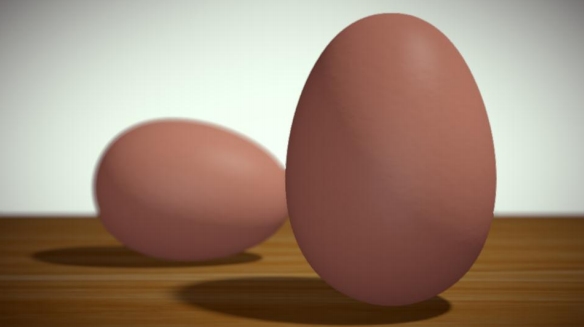
Bueno muchas gracias y aquí está el resultado final:
-- IMÁGENES ADJUNTAS --

×
 Lo primero
+ Publicar sobre
Lo primero
+ Publicar sobre
Configuración
Mis mensajes
Contacto
- 🎪 Actividades y Eventos
- 🎭 Animación y Rigging
- 🟦 Blueprint
- 🔬 Ciencia
- 🎬 Cine y TV VFX
- 📸 Fotografía
- 🖥️ Hardware
- 💡 Iluminación
- 🎨 Ilustración y 2D
- 🖨️ Impresoras 3D
- 🧱 Modelado
- 📰 Noticias
- 💥 Partículas y Dinámicas
- 🧩 Plugins
- 🎞️ Postproducción
- 🛠️ Programas General
- 📷 Render y Cámaras
- 🧵 Texturas y Materiales
- 🎮 Videojuegos
Configuración
Mis mensajes
Contacto

 Citar
Citar